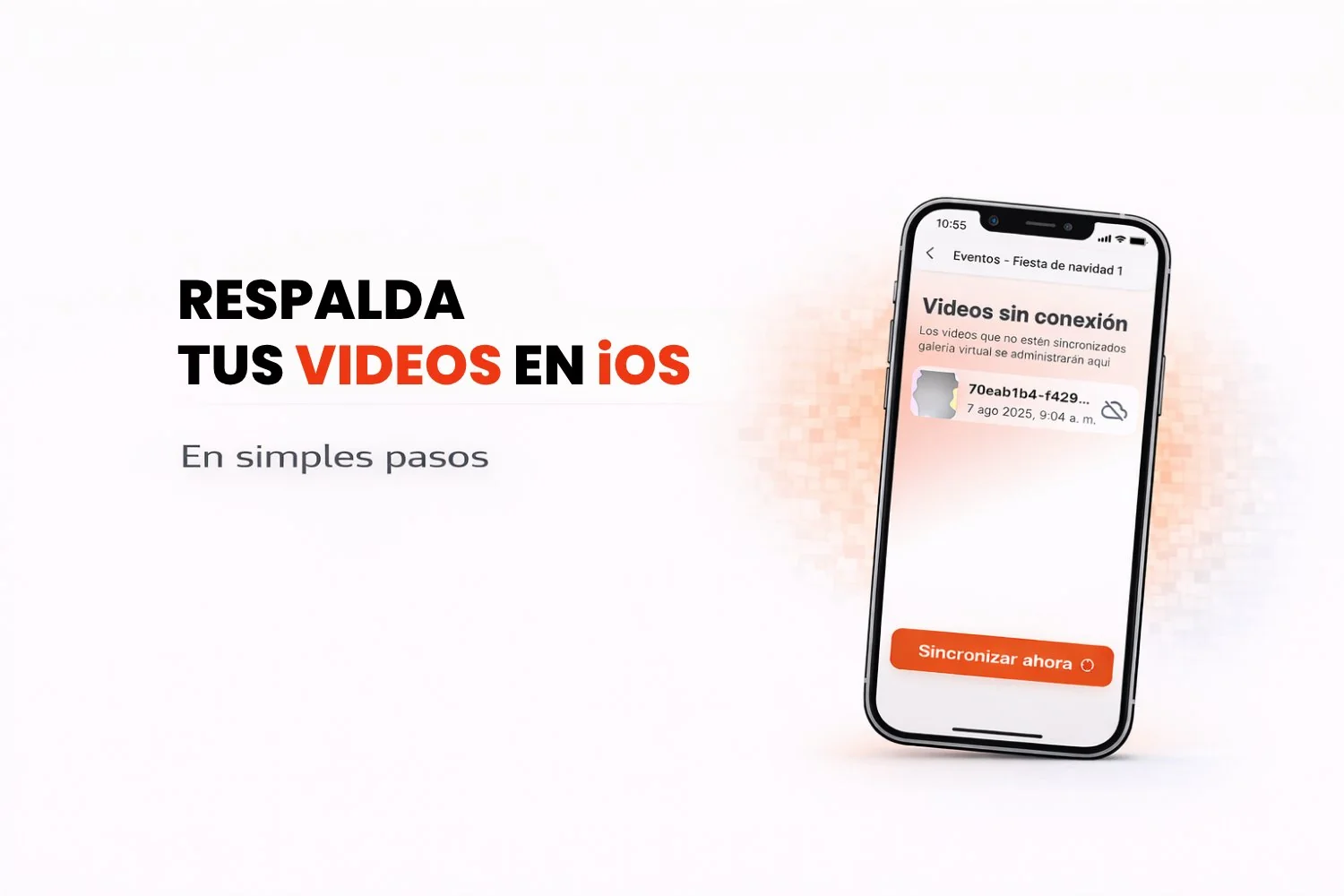
Tại Snap360, chúng tôi muốn bạn có trải nghiệm tốt nhất khi dùng ứng dụng photobooth 360 của mình. Một trong những tính năng quan trọng nhất là sao lưu các video 360 tạo trong ứng dụng. Để tính năng sao lưu trên iPhone hoạt động đúng, bạn cần cấp quyền truy cập toàn bộ thư viện ảnh trên iOS.
Dưới đây là hướng dẫn từng bước đơn giản để bật các quyền cần thiết trên iOS:
Bước 1: Mở Cài đặt trên iPhone
- Trên màn hình chính của thiết bị, tìm và mở ứng dụng Cài đặt (biểu tượng bánh răng).
Bước 2: Tìm ứng dụng của chúng tôi trong danh sách
- Kéo xuống mục «Ứng dụng» và tìm ứng dụng. Nếu bạn đã tải ứng dụng photobooth của chúng tôi, Snap360, nó sẽ hiện với đúng tên và biểu tượng.
- Chạm vào tên ứng dụng để mở phần cài đặt.
Bước 3: Cài đặt quyền truy cập ảnh
- Trong phần cài đặt của ứng dụng, tìm mục Ảnh và chạm vào.
- Bạn sẽ thấy vài tùy chọn:
- Không: Không cho truy cập ảnh.
- Truy cập giới hạn: Chỉ cho truy cập một số ảnh nhất định.
- Truy Cập Toàn Bộ: Cho ứng dụng truy cập toàn bộ thư viện ảnh.
- Chọn Truy Cập Toàn Bộ để ứng dụng có thể tự động sao lưu tất cả video và ảnh đã tạo.
Bước 4: Kiểm tra lại quyền
- Quay về phần cài đặt chính của iPhone và mở mục Quyền Riêng Tư & Bảo Mật.
- Chạm vào Ảnh và đảm bảo ứng dụng của chúng tôi đang ở chế độ Truy Cập Toàn Bộ.
Bước 5: Tận hưởng tính năng sao lưu
Xong! Giờ ứng dụng đã có quyền truy cập toàn bộ thư viện ảnh, giúp bạn:
- Tự động sao lưu mọi video đã tạo.
Câu hỏi thường gặp
Cho phép truy cập toàn bộ thư viện ảnh có an toàn không?
Có. Ứng dụng photobooth 360 của chúng tôi chỉ dùng quyền này để sao lưu nội dung bạn tạo ra. Chúng tôi không truy cập hay chia sẻ ảnh, video cá nhân của bạn.
Tôi có thể đổi quyền sau này không?
Tất nhiên, bạn có thể thay đổi quyền bất cứ lúc nào trong phần cài đặt của iPhone theo đúng các bước trên.
Nếu còn thắc mắc gì, đừng ngại liên hệ đội ngũ hỗ trợ của chúng tôi. Cảm ơn bạn đã dùng ứng dụng và tin tưởng chúng tôi lưu giữ kỷ niệm của bạn!