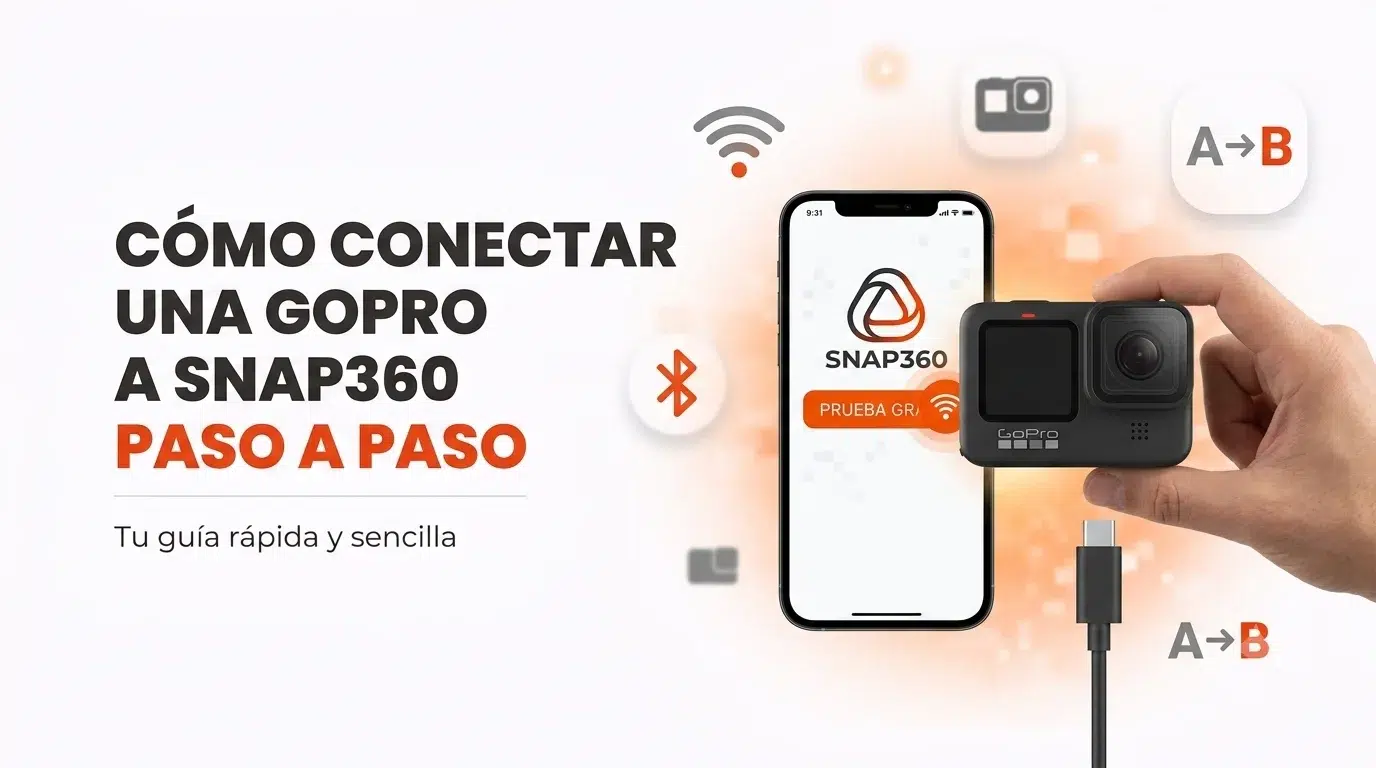
Nếu bạn đang tìm một ứng dụng cho photobooth dùng GoPro, Snap360 chính là app bạn cần: giờ bạn có thể kết nối camera GoPro trực tiếp với Snap360 để quay video thoải mái hơn, nhanh hơn và chuyên nghiệp hơn.
Hàng trăm Snappers đã dùng photobooth với GoPro cho sự kiện của mình nhờ tính năng tích hợp này: app cho phép điều khiển camera từ điện thoại, bắt đầu và dừng quay, tự động chuyển video sang điện thoại và xử lý ngay trong Snap360 mà không phải làm thủ công.
Trong bài này, chúng tôi hướng dẫn từng bước cách chuẩn bị GoPro, những quyền cần bật, cách kết nối qua Wi-Fi hoặc USB, và cách quay video 360 bằng GoPro không lỗi trong suốt sự kiện.
Vì Sao Nên Kết Nối GoPro với 360 Booth của Bạn?
Dùng GoPro làm camera cho 360 booth mang lại lợi thế rõ ràng cho dịch vụ sự kiện, đám cưới và brand activation:
Chất lượng hình ảnh vượt trội: cảm biến lớn hơn và chống rung giúp mọi video 360 quay ở sự kiện đẹp hơn.
Bền bỉ và đáng tin cậy: GoPro được thiết kế để chịu chuyển động, ánh đèn và những ca làm việc dài.
Lắp đặt linh hoạt: phù hợp với nhiều loại khung 360 booth, không chỉ phụ thuộc vào camera điện thoại.
Một hệ sinh thái duy nhất: Snap360 điều khiển GoPro, chỉnh sửa và chia sẻ nội dung mà không cần rời app.
Ngày càng nhiều người vận hành 360 booth tìm một app tương thích với GoPro. Với Snap360, bạn có app photobooth dùng GoPro và toàn bộ quy trình chỉnh sửa, chia sẻ ở cùng một nơi.
1. Trước khi Bắt Đầu
Trước khi kết nối camera, hãy bảo đảm bạn đáp ứng các yêu cầu sau.
Các Dòng GoPro Tương Thích 📷
Hiện tại Snap360 tương thích với:
- GoPro Hero 10
- GoPro Hero 11
- GoPro Hero 11 Mini
- GoPro Hero 12
- GoPro Hero 13
⚠️Quan trọng: GoPro Hero 9 có thể xuất hiện trong danh sách thiết bị được phát hiện, nhưng hiện chưa hỗ trợ quay từ Snap360.
Hệ Điều Hành Cần Có 📱
Để dùng tính năng tích hợp đúng cách, bạn cần:
- Android 7.0 trở lên
- iOS 13.6 trở lên
Ngoài ra, bạn cần đăng nhập vào app Snap360.
2. Các Quyền Cần Cấp trên Điện Thoại ⚙
Để app phát hiện, kết nối và điều khiển được GoPro, bạn cần chấp nhận các quyền mà Snap360 yêu cầu.
Các quyền quan trọng gồm:
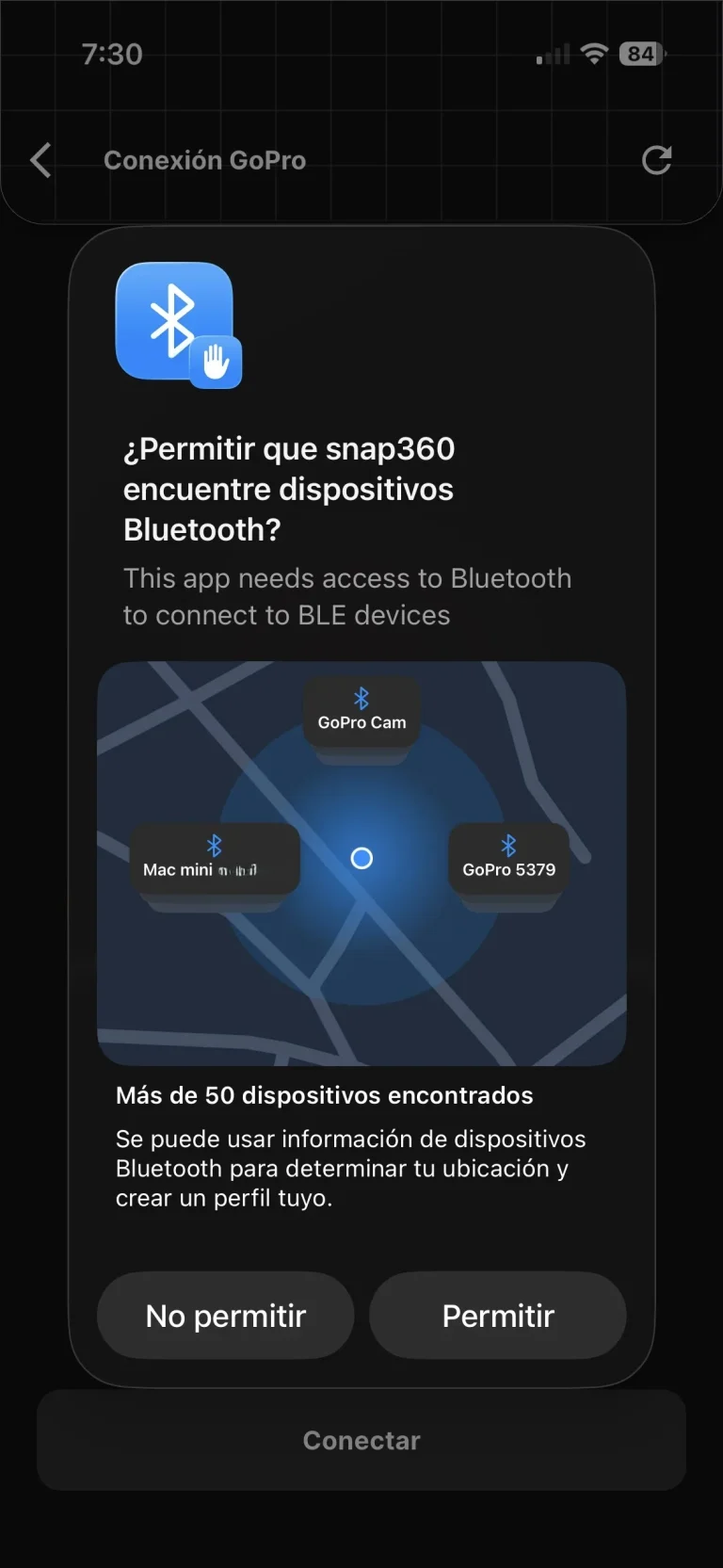
- Bluetooth: cần để phát hiện camera.
- Vị trí hoặc thiết bị ở gần: cần cho kết nối Wi-Fi và USB.
- Camera và micro: cần để vào màn hình quay.
- Bộ nhớ hoặc ảnh: cần để lưu video đã chuyển sang.
- Mạng cục bộ trên iOS: bắt buộc trên iPhone hoặc iPad.
⚠️Nếu bạn dùng iOS mà không bật quyền mạng cục bộ, GoPro sẽ không đồng bộ đúng với thiết bị.
Bạn có thể kiểm tra các quyền trong phần cài đặt của điện thoại:
Cài đặt > Ứng dụng > Snap360 > Quyền
3. Chuẩn Bị GoPro Trước khi Mở Snap360
Trước khi thử kết nối camera, hãy kiểm tra những điểm sau:
- Kiểm tra GoPro còn đủ pin.
- Bảo đảm thẻ SD còn dung lượng trống.
- Bật kết nối không dây trên GoPro.
Để bật kết nối không dây:
- Ở màn hình chính của GoPro, vuốt xuống.
- Vào mục Kết nối.
- Chọn Kết nối không dây.
- Bật lên.
Nhờ vậy Snap360 có thể tìm thấy camera trong lúc kết nối.
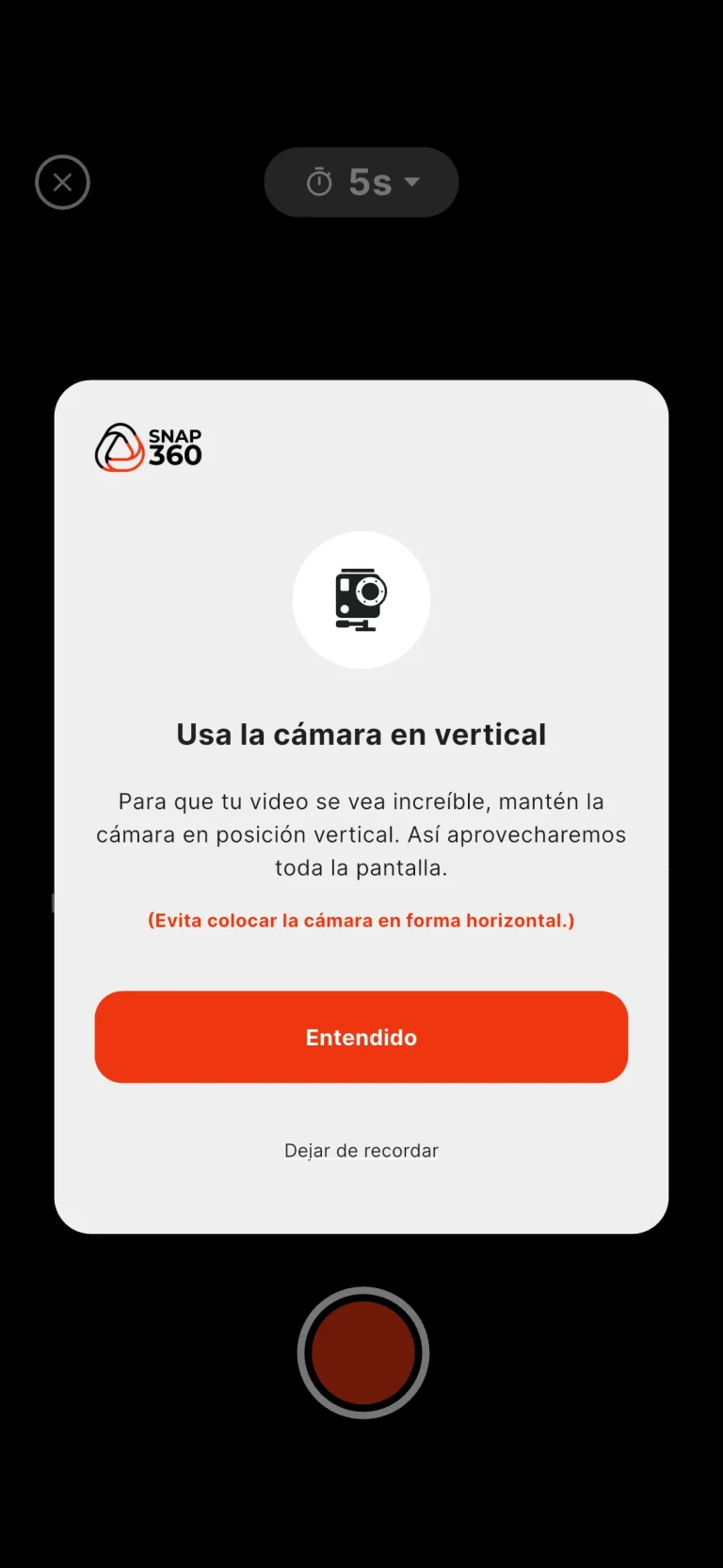
4. Quan Trọng: Luôn Quay theo Chiều Dọc ⚠️
Để dùng GoPro với Snap360, bạn phải quay ở định dạng dọc.
Điện thoại có thể để chế độ tự xoay, nhưng lúc quay thì cả điện thoại lẫn camera đều phải đặt theo chiều dọc.
⚠️Nếu không quay theo chiều dọc, Snap360 sẽ hiện màn hình báo lỗi cho biết video chưa được quay đúng cách.
5. Cách Kết Nối GoPro với Snap360
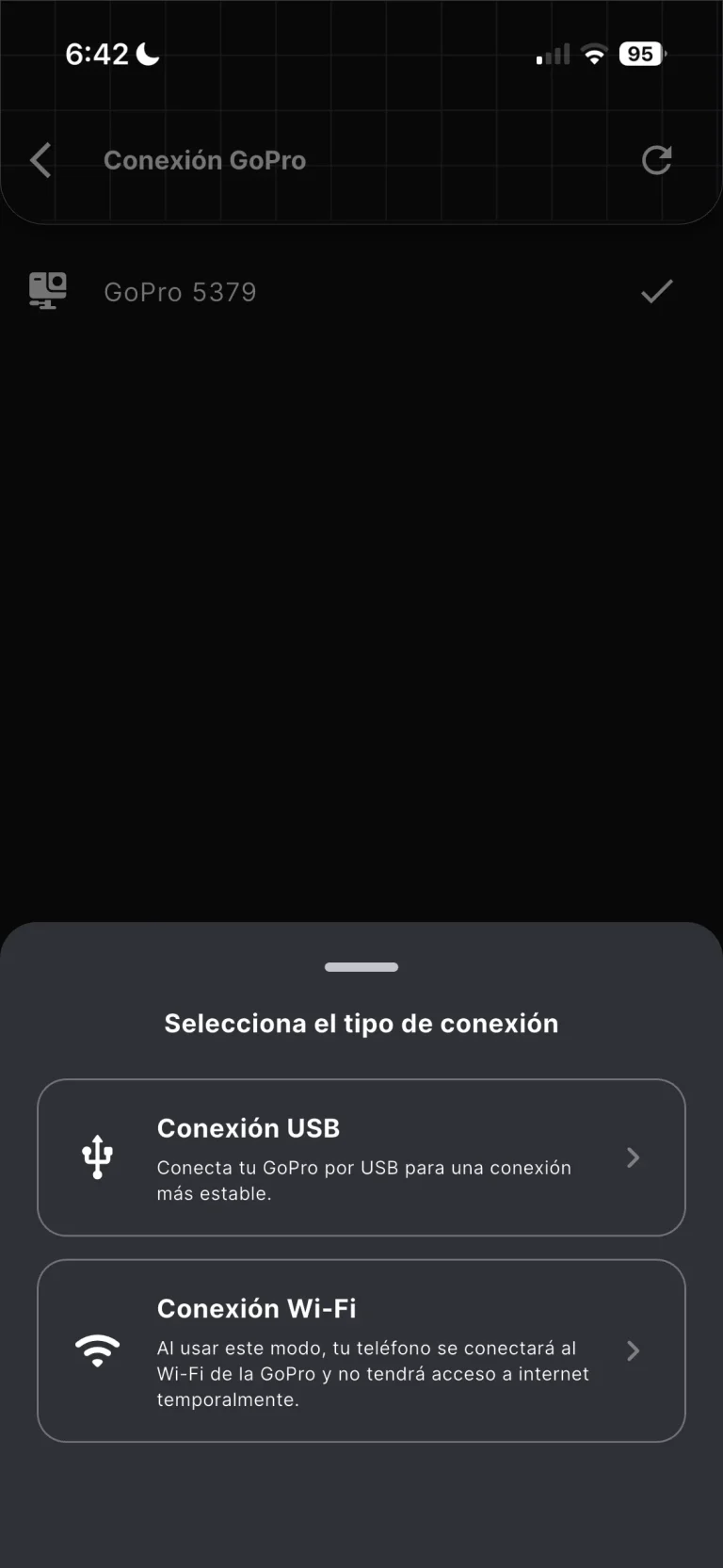
Snap360 cho phép kết nối GoPro theo hai cách:
- Qua Wi-Fi
- Qua USB
Làm theo các bước sau trong app:
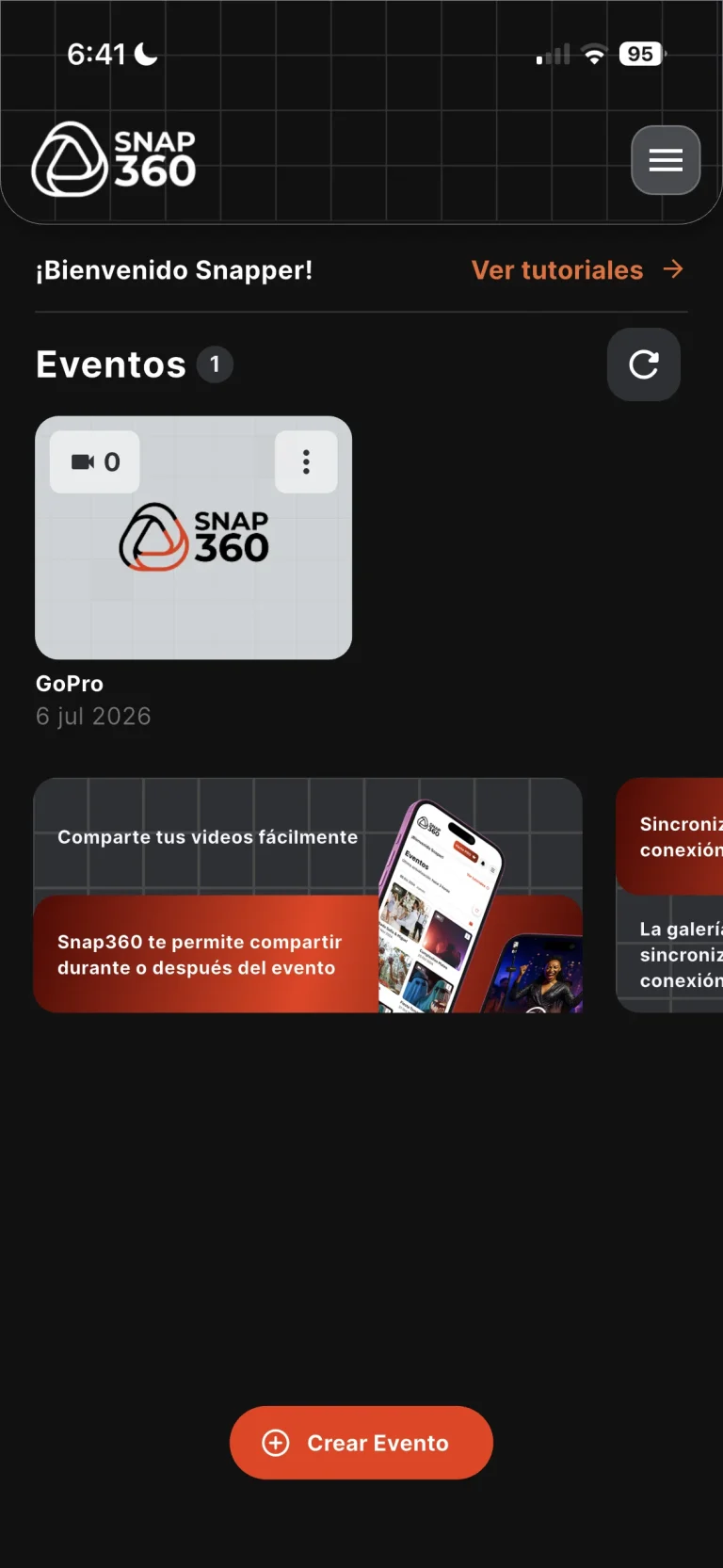
1. Mở Snap360
2. Vào Cài Đặt (Menu ☰ -> Cài đặt).
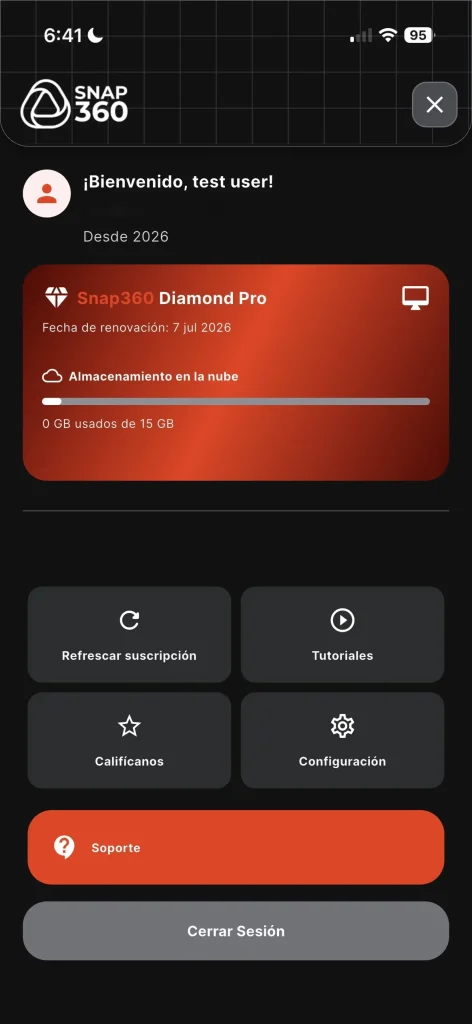
3. Vào Cài Đặt GoPro.
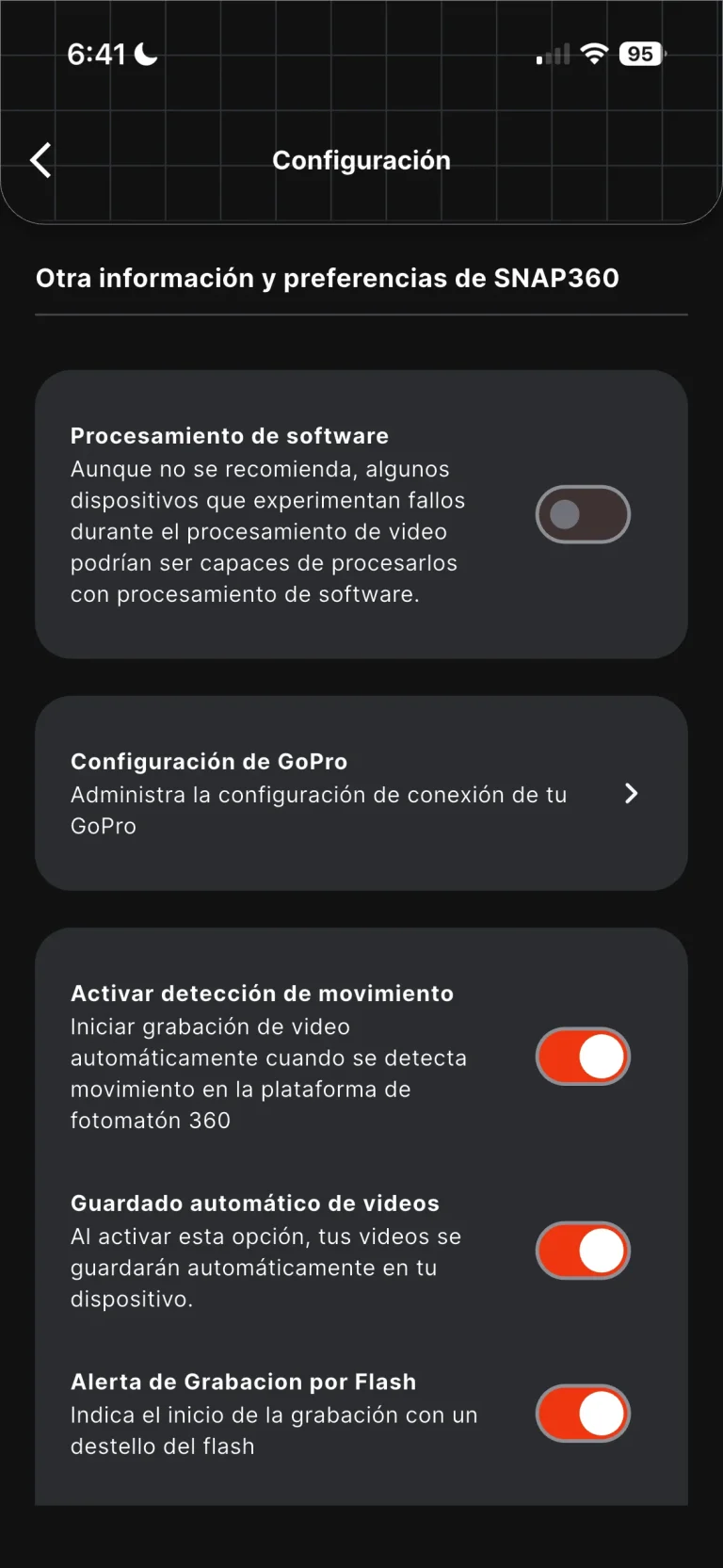
4. Nhấn Kết Nối GoPro.
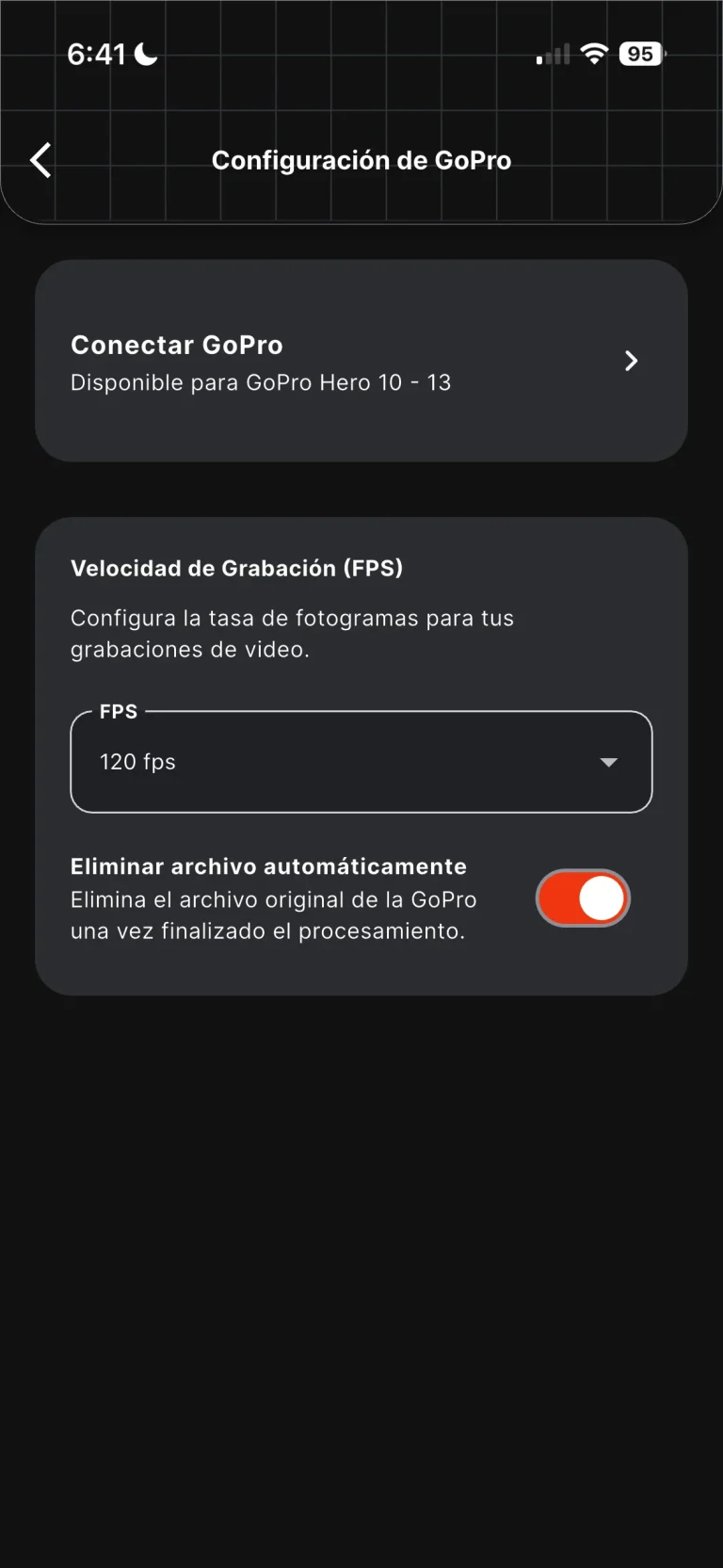
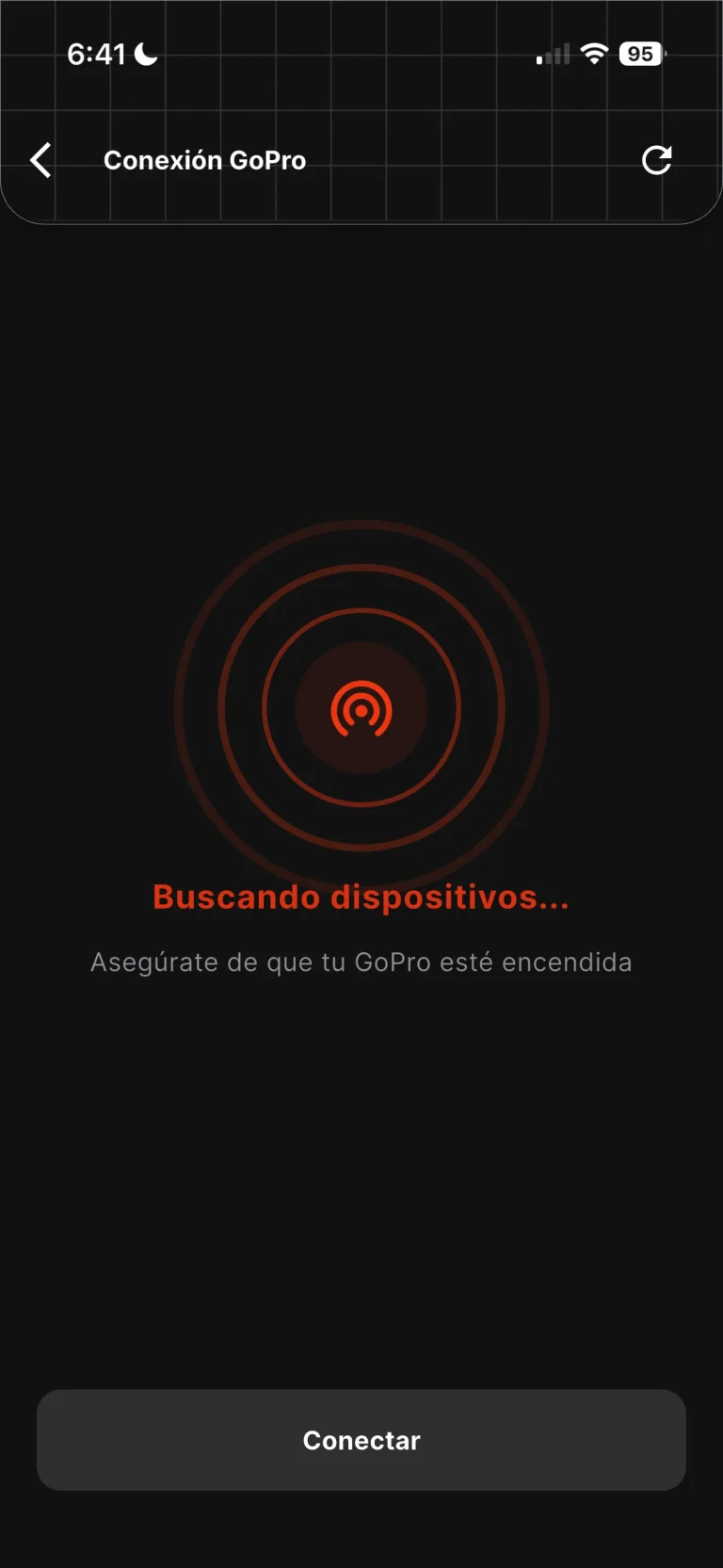
5. App Sẽ Tìm các Thiết Bị Khả Dụng.
App sẽ xin quyền kết nối qua Bluetooth
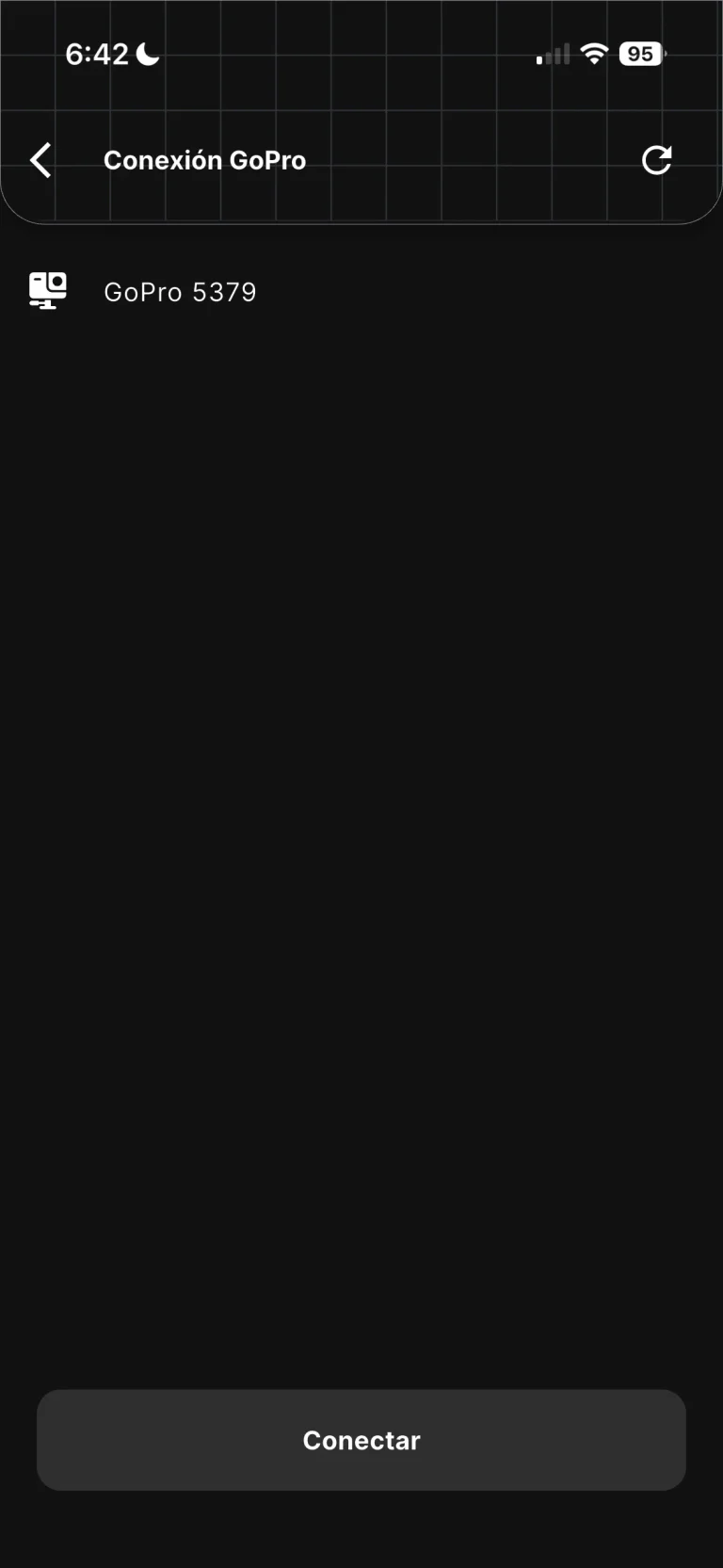
6. Chọn GoPro của Bạn trong Danh Sách.
7. Nhấn Nút Kết Nối.
8. Menu Chọn Chế Độ Kết Nối Sẽ Hiện Ra.
8.1 Kết Nối qua Wi-Fi 📡
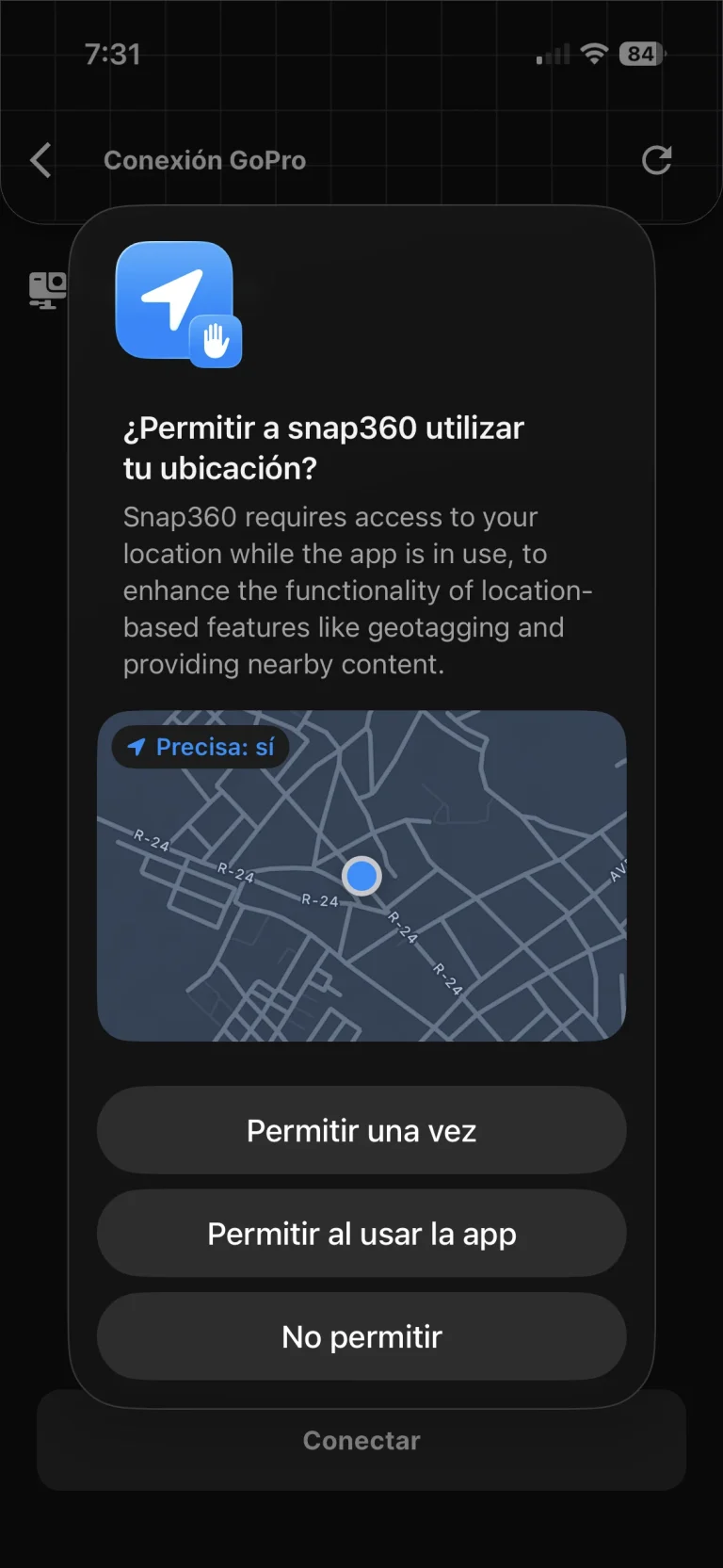
Khi chọn wifi, hãy cho phép quyền vị trí.
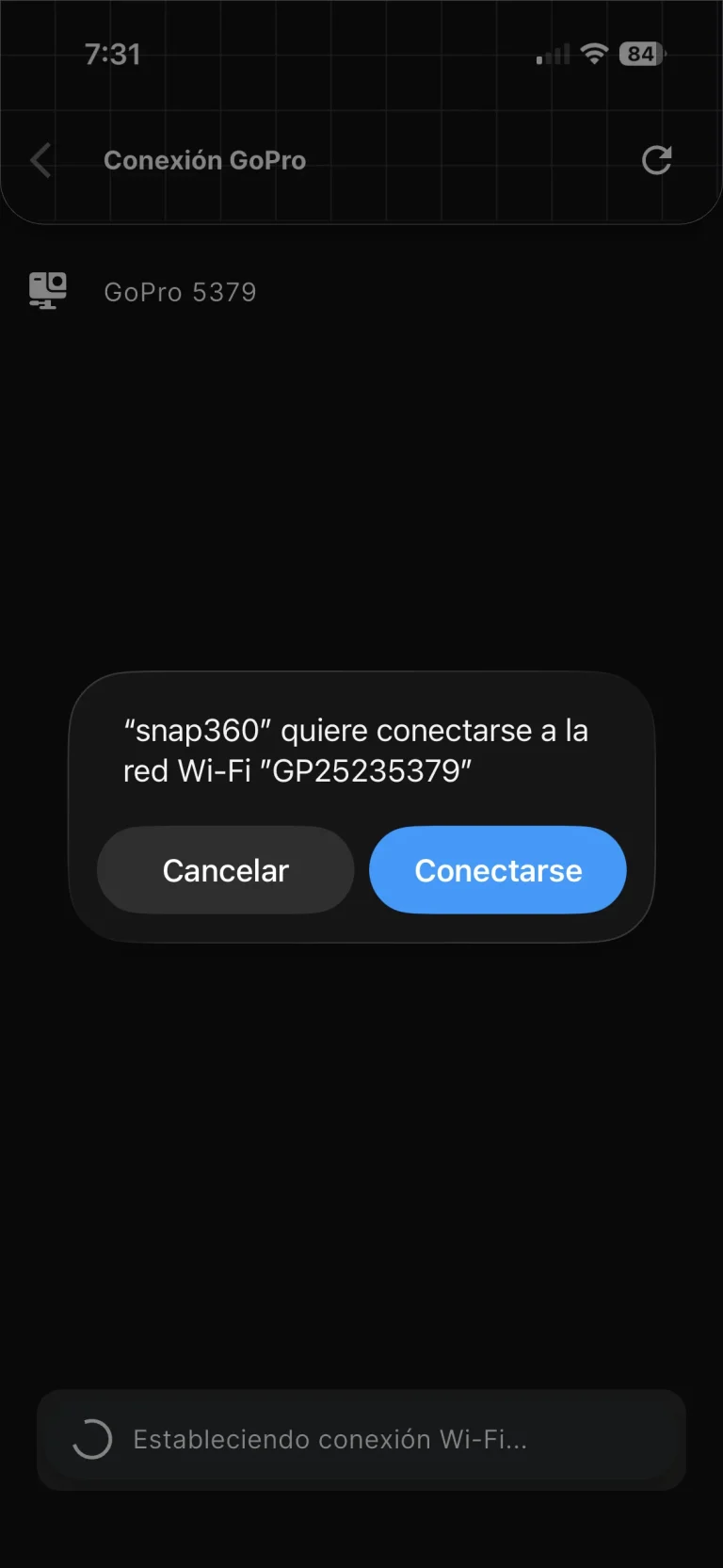
Xác nhận ghép nối khi thông báo hiện trên màn hình.
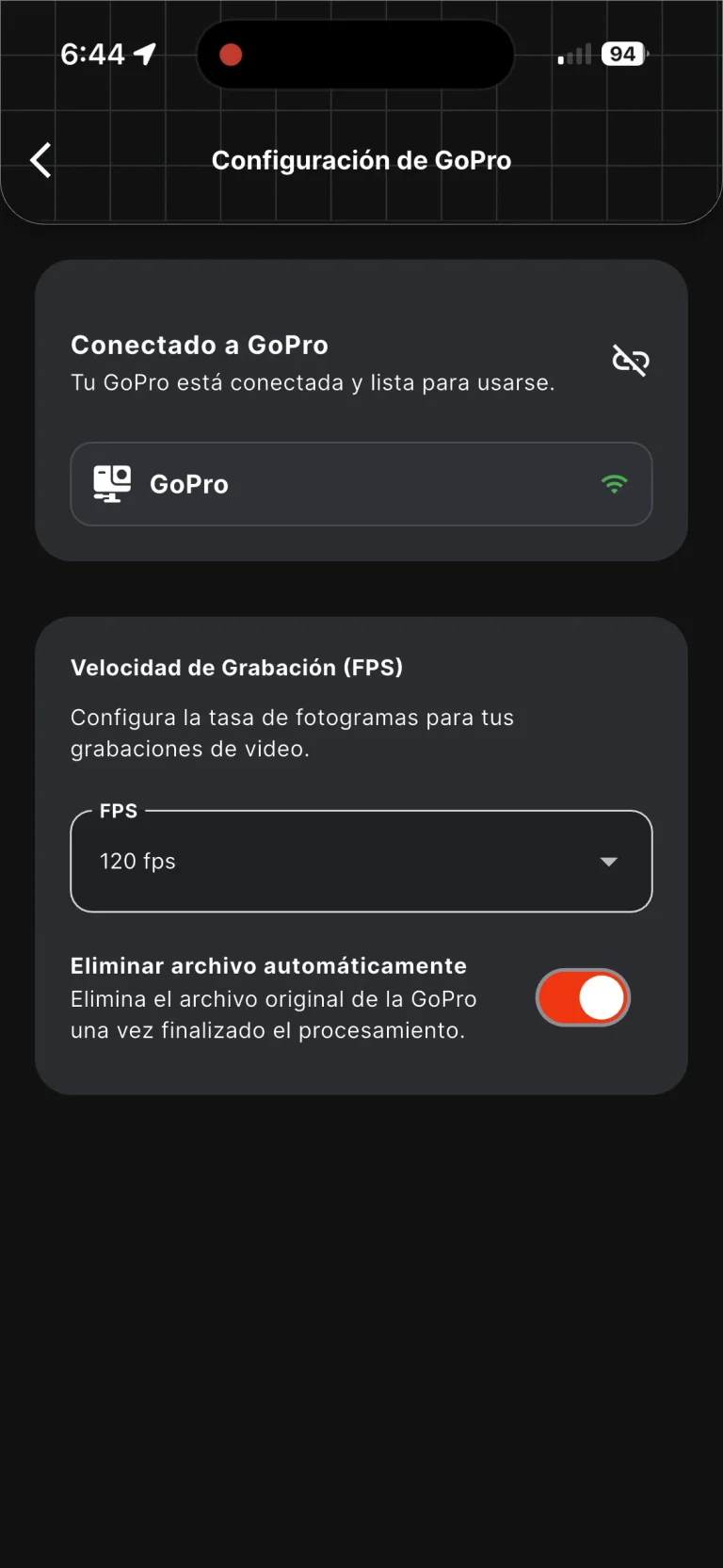
XONG! Camera đã được kết nối.
8.2 Kết Nối qua USB 🔌
Khi kết nối GoPro qua USB, thời điểm cắm cáp rất quan trọng.
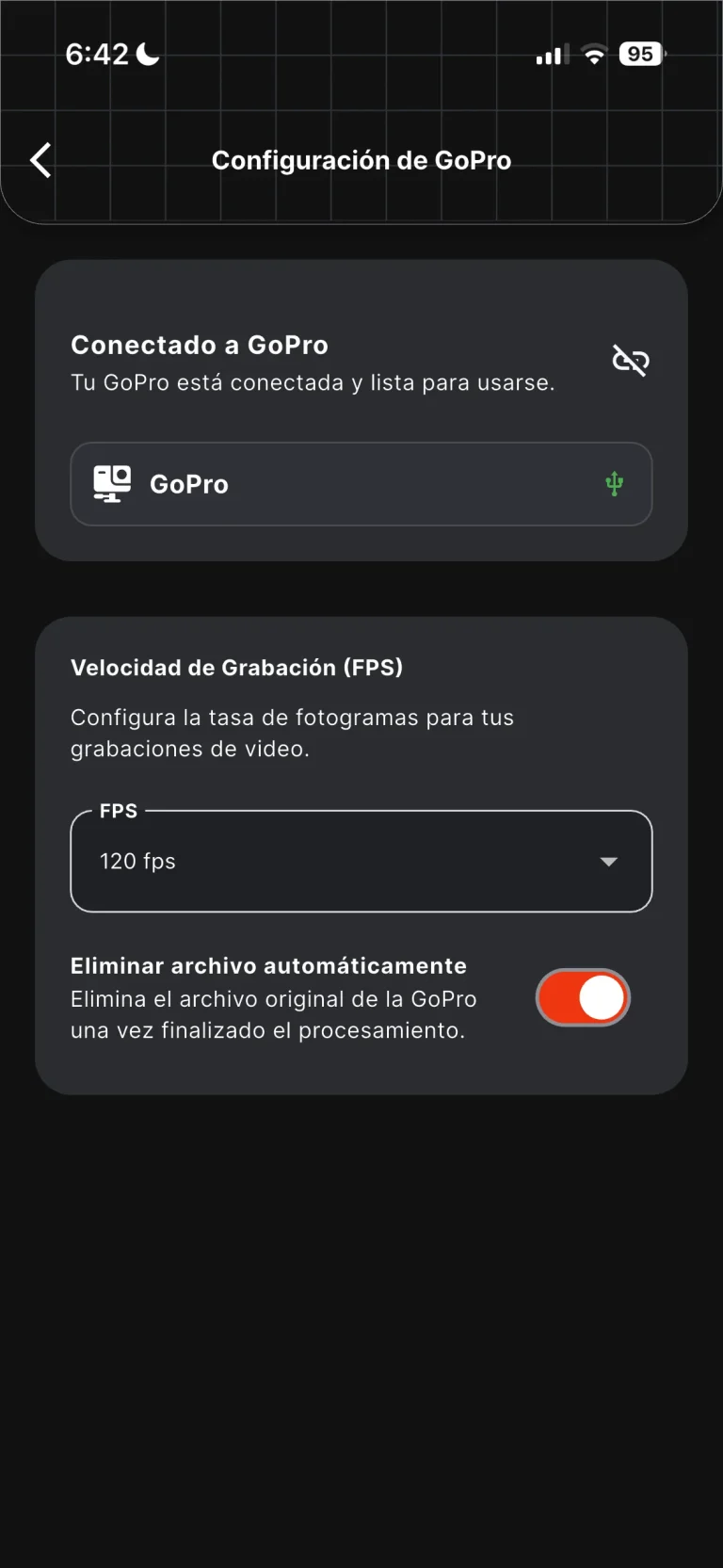
⚠️ Khi menu chọn Wi-Fi hoặc USB hiện ra (Bước 8), hãy cắm cáp USB giữa GoPro và điện thoại.
Chờ 2 hoặc 3 giây.
Chọn chế độ USB.
⚠️Quy tắc quan trọng: khi cắm cáp, màn hình GoPro phải hiện thông báo “USB CONNECTED”.
Nếu GoPro chỉ hiện đang sạc mà không hiện “USB CONNECTED”, Snap360 sẽ không nhận đúng camera.
Khi đó, rút cáp, khởi động lại GoPro và thử lại.
9. Khi Bắt Đầu Quay, Hãy Chấp Nhận các Quyền Cần Thiết.
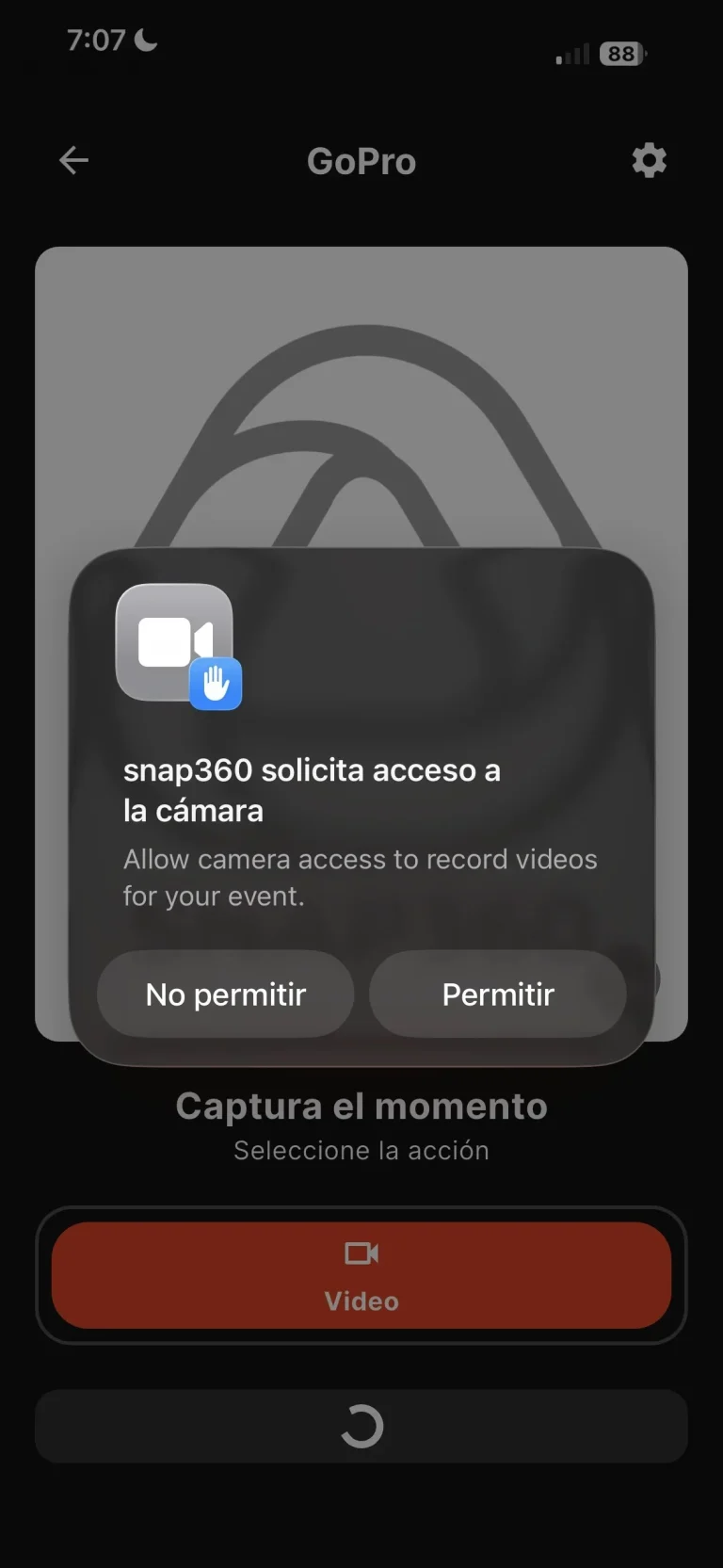
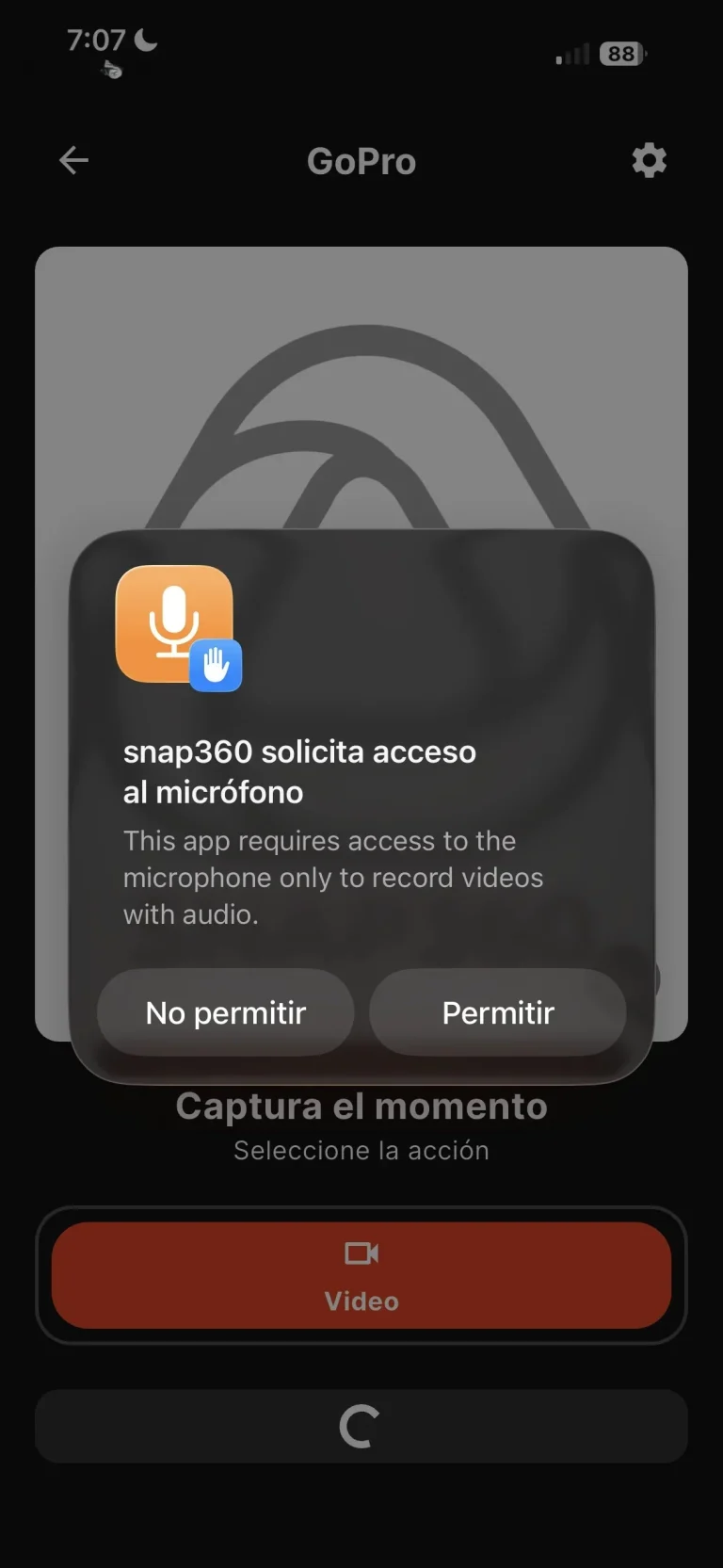
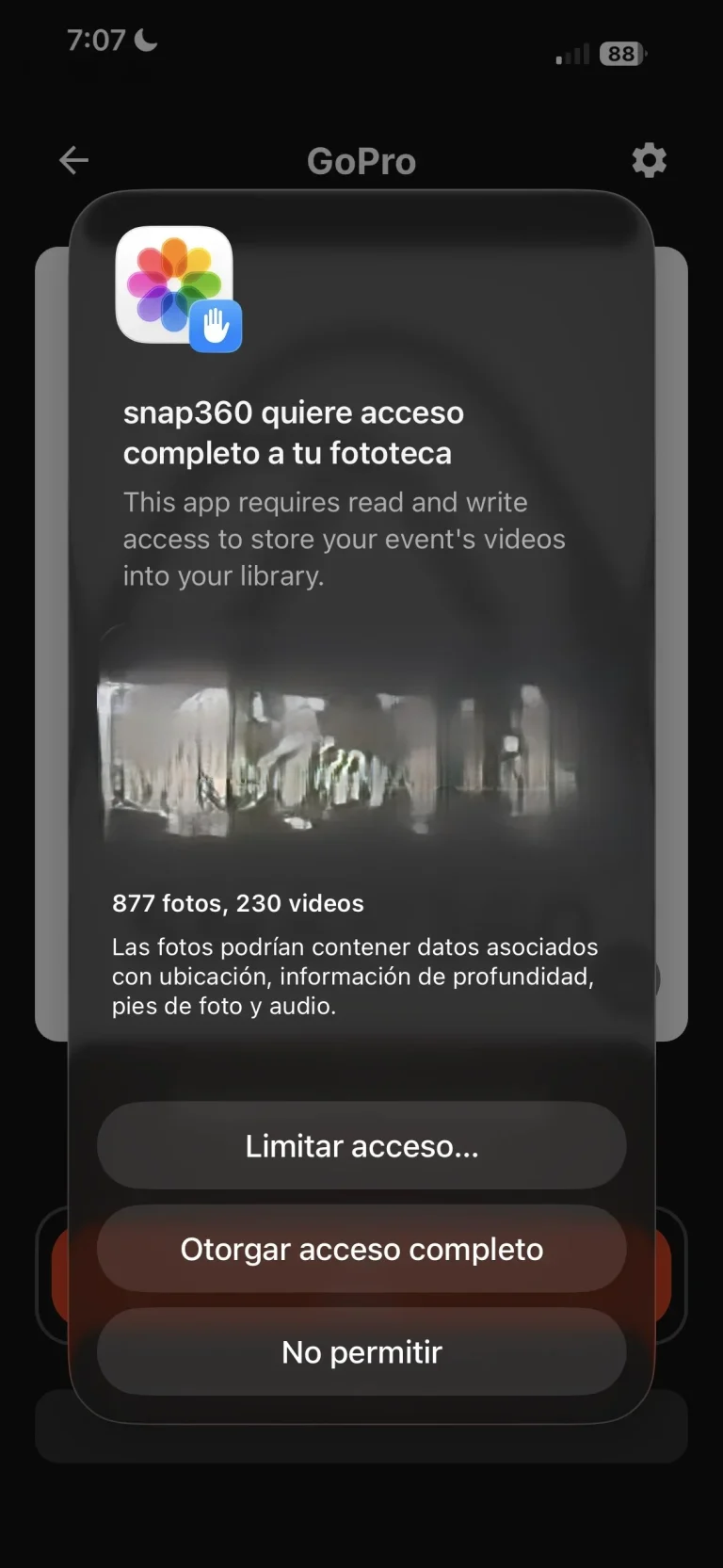
10. App Sẽ Hiện Cảnh Báo Chỉ Dùng Camera Ở Chế Độ Dọc.
11. Mọi Thứ Đã Sẵn Sàng để Bắt Đầu Quay!
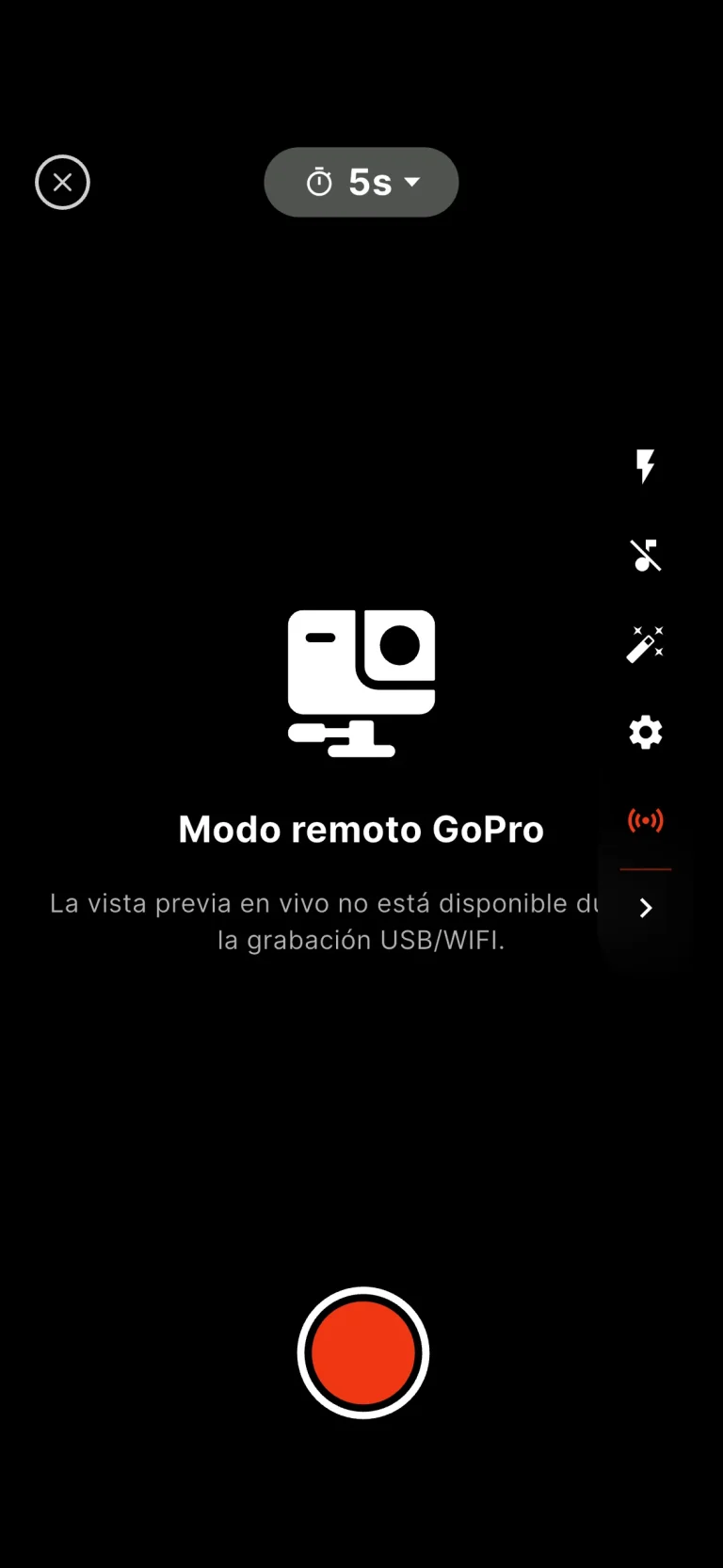
Bạn Làm Được Gì khi GoPro Đã Kết Nối?
Khi đã kết nối thành công, Snap360 cho phép bạn:
- Điều khiển cài đặt GoPro từ điện thoại.
- Bắt đầu và dừng quay video ngay trong app.
- Tự động chuyển video đã quay sang điện thoại.
- Xử lý video ngay trong Snap360.
Hiện tại chưa hỗ trợ chụp ảnh từ GoPro. Tính năng tích hợp được thiết kế cho quay video.
Cách Ngắt Kết Nối GoPro?
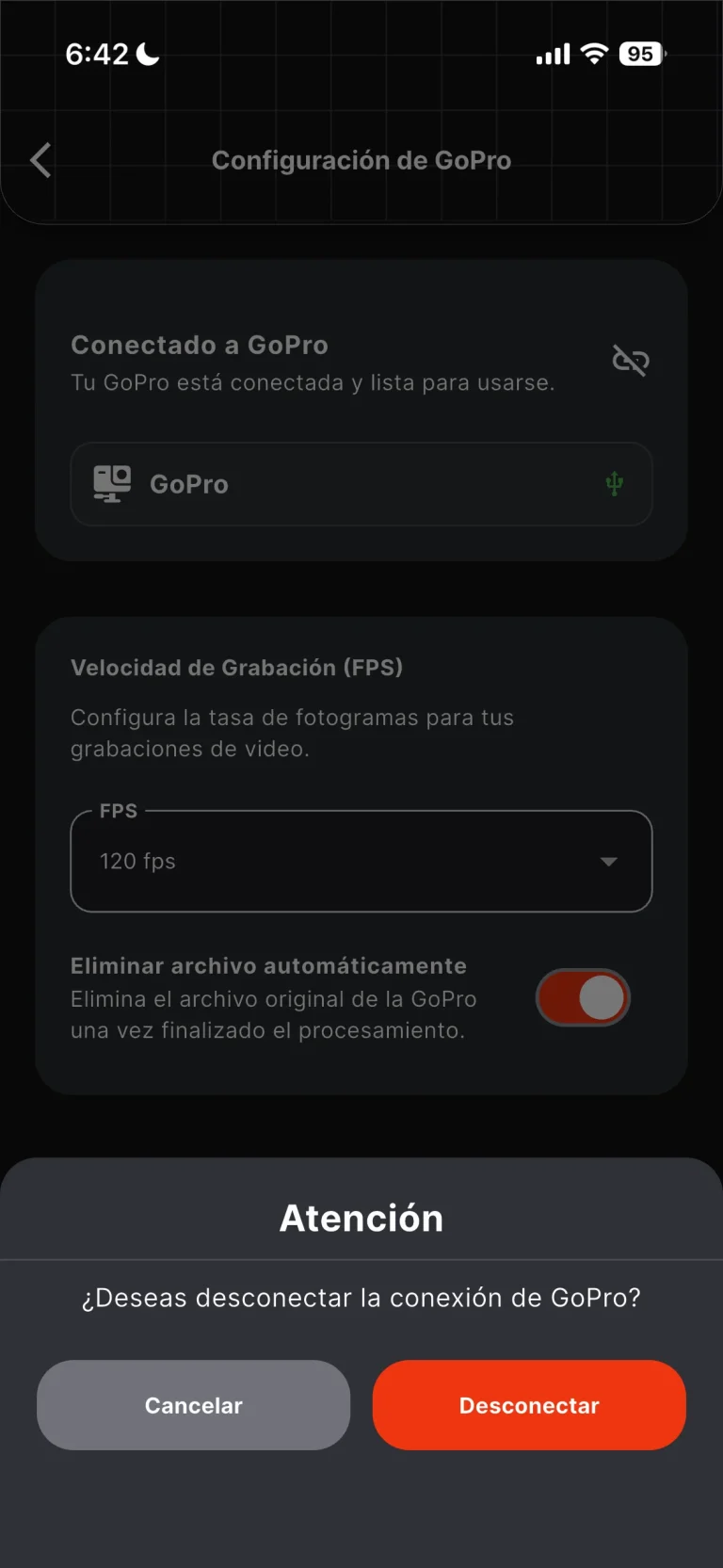
Để ngắt kết nối camera thủ công:
- Vào Cài đặt.
- Chọn Cài đặt GoPro.
- Nhấn vào tên camera hoặc biểu tượng ngắt kết nối.
- Xác nhận ngắt kết nối.
Sau khi ngắt kết nối GoPro, Snap360 sẽ quay lại dùng camera gốc của điện thoại.
Chuyện Gì Xảy Ra Nếu Camera Tự Ngắt Kết Nối?
Nếu GoPro tắt, mất tín hiệu hoặc hết pin, Snap360 có thể báo lỗi khi bạn bấm quay.
Thông báo có thể cho biết camera không phản hồi và bạn cần kiểm tra lại kết nối.
Khi đó:
- Nhấn Quay lại.
- Kiểm tra GoPro vẫn đang bật.
- Kiểm tra pin và dung lượng còn trống.
- Khởi động lại GoPro nếu cần.
- Kết nối lại trong Cài đặt GoPro.
Nếu app không thể tiếp tục dùng GoPro, app sẽ tự chuyển sang camera gốc của điện thoại.
Lỗi Thường Gặp và Cách Khắc Phục ❗❗
Snap360 không Nhận GoPro qua USB
Kiểm tra những điều sau:
- Cắm cáp đúng lúc menu chọn chế độ hiện ra.
- Kiểm tra màn hình GoPro có hiện “USB CONNECTED”.
- Nếu chỉ hiện đang sạc, hãy khởi động lại camera.
- Thử một cáp USB khác có hỗ trợ truyền dữ liệu.
- Cách cuối cùng là có thể phải định dạng hoặc khôi phục cài đặt GoPro.
Kết Nối Wi-Fi Bị Lỗi
Hãy thử:
- Bật Bluetooth và Wi-Fi trên điện thoại.
- Bảo đảm GoPro đã bật kết nối không dây.
- Kiểm tra không có điện thoại nào khác đang kết nối với camera.
- Khởi động lại GoPro và thử lại.
App Đòi Quyền hoặc Lỗi khi Quay
Kiểm tra các quyền của Snap360 trong phần cài đặt của điện thoại.
Trên iOS, đặc biệt nhớ bật quyền mạng cục bộ.
Thiếu quyền này, app có thể phát hiện camera nhưng không gửi lệnh đúng cách được.
Camera Ngắt Kết Nối khi Bắt Đầu Quay
Nguyên nhân có thể là:
- GoPro sắp hết pin.
- Thẻ SD không đủ dung lượng.
- Kết nối Wi-Fi hoặc Bluetooth không ổn định.
- Có thiết bị khác đang kết nối với camera.
Kiểm tra pin, giải phóng dung lượng, khởi động lại GoPro và kết nối lại.
Nếu đã thử những cách trên mà GoPro vẫn không kết nối được hoặc lỗi vẫn còn, hãy nhắn cho bộ phận hỗ trợ và chúng tôi sẽ giúp bạn xử lý.
Lời Khuyên Cuối Cùng
Để tránh lỗi trong một buổi quay:
- Sạc đầy GoPro trước khi bắt đầu.
- Dùng thẻ SD còn đủ dung lượng.
- Luôn quay theo chiều dọc.
- Nhớ chấp nhận tất cả các quyền của Snap360.
- Trên iOS, luôn bật quyền mạng cục bộ.
- Nếu dùng USB, kiểm tra GoPro có hiện “USB CONNECTED”.
- Nếu có lỗi, khởi động lại GoPro và thử kết nối lại.
Câu Hỏi Thường Gặp về GoPro và Snap360App
Làm Sao Quay Video 360 bằng GoPro và Snap360?
Kết nối GoPro qua Wi-Fi hoặc USB trong Cài đặt > Cài đặt GoPro, đặt điện thoại và camera theo chiều dọc, rồi quay trực tiếp từ app (xem hướng dẫn từng bước ở trên).
Những Dòng GoPro Nào Dùng Được với Snap360?
GoPro Hero 10, 11, 11 Mini, 12 và 13. Hero 9 có thể xuất hiện trong danh sách thiết bị được phát hiện, nhưng hiện chưa hỗ trợ quay.
GoPro Dùng Để Chụp Ảnh hay Chỉ Quay Video trong Snap360?
Hiện tại tính năng tích hợp GoPro chỉ dành cho quay video; chưa hỗ trợ chụp ảnh từ GoPro.
Tôi Có Cần Internet để Kết Nối GoPro không?
Bạn không cần internet, nhưng cần bật Bluetooth và Wi-Fi hoặc USB trên điện thoại, cùng các quyền của Snap360 (camera, micro, vị trí/thiết bị ở gần và mạng cục bộ trên iOS).
Sẵn Sàng Bắt Đầu Quay!
Với các bước này, bạn có thể kết nối GoPro với Snap360 và dùng nó để quay, chuyển và xử lý video ngay trong app.
Hy vọng bài hướng dẫn này đã giúp bạn cài đặt camera đúng cách. Giờ chỉ còn chuẩn bị sự kiện, kết nối GoPro và bắt đầu tạo nội dung với Snap360.