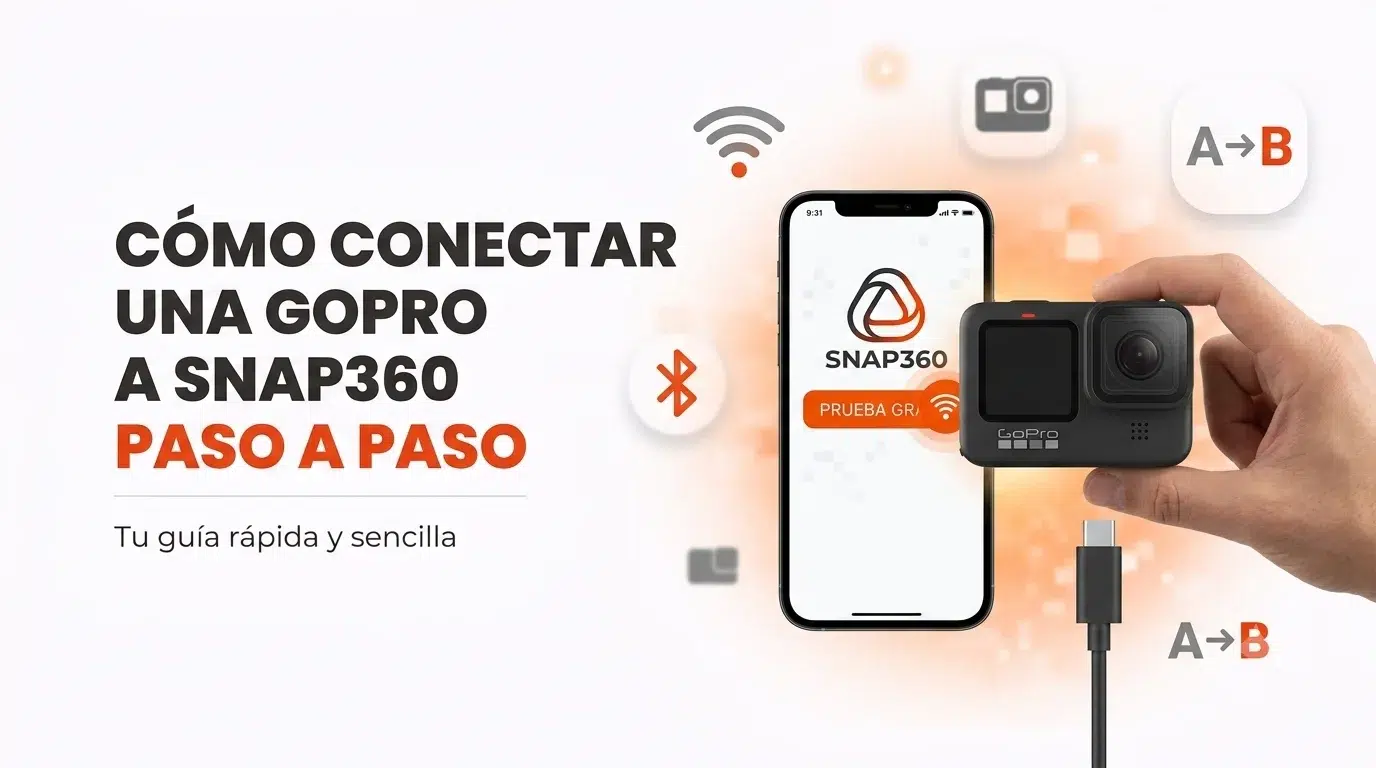
إذا كنت تبحث عن تطبيق فوتوبوث يعمل مع كاميرا جو برو، فإن Snap360 هو التطبيق الذي تحتاجه: الآن تستطيع ربط كاميرا GoPro مباشرة بتطبيق Snap360 لتصوير فيديوهاتك بطريقة أريح وأسرع وأكثر احترافية.
مئات من Snappers يستخدمون اليوم فوتوبوث مع GoPro في مناسباتهم بفضل هذا الربط: يتيح لك التطبيق التحكم في الكاميرا من الجوال، وبدء التصوير وإيقافه، ونقل الفيديوهات تلقائيًا إلى الهاتف ومعالجتها داخل Snap360 دون أي عمل يدوي.
في هذا الدليل نشرح لك خطوة بخطوة كيف تجهّز كاميرا GoPro، وما الأذونات التي يجب تفعيلها، وكيف تربطها عبر Wi-Fi أو USB، وكيف تصوّر فيديوهات 360 بكاميرا GoPro دون أخطاء خلال مناسبتك.
لماذا تربط كاميرا GoPro بالفوتوبوث 360؟
استخدام GoPro ككاميرا للفوتوبوث 360 يمنحك مزايا واضحة في مشاريع المناسبات والأعراس وتفعيلات العلامات التجارية:
جودة صورة أعلى: مستشعرات أكبر وتثبيت للصورة يحسّنان أي فيديو 360 يُصوَّر في المناسبات.
متانة وموثوقية: كاميرات GoPro مصممة لتتحمل الحركة والإضاءة وأيام العمل الطويلة.
مرونة في التركيب: تتكيّف مع هياكل الفوتوبوث 360 المختلفة دون الاعتماد على كاميرا الجوال وحدها.
منظومة واحدة: يتحكم Snap360 في GoPro، ويعدّل المحتوى ويشاركه دون مغادرة التطبيق.
يبحث عدد متزايد من مشغّلي الفوتوبوث 360 عن تطبيق متوافق مع GoPro. مع Snap360 تحصل على تطبيق الفوتوبوث مع GoPro، وعلى كل مراحل التعديل والمشاركة في مكان واحد.
1. قبل أن تبدأ
قبل ربط الكاميرا، تأكد من توفر هذه المتطلبات.
موديلات GoPro المتوافقة 📷
يتوافق Snap360 حاليًا مع:
- GoPro Hero 10
- GoPro Hero 11
- GoPro Hero 11 Mini
- GoPro Hero 12
- GoPro Hero 13
⚠️مهم: قد تظهر GoPro Hero 9 في قائمة الأجهزة المكتشفة، لكنها غير متوافقة حاليًا للتصوير من Snap360.
نظام التشغيل المطلوب 📱
لاستخدام الربط بشكل صحيح تحتاج إلى:
- Android 7.0 أو أحدث
- iOS 13.6 أو أحدث
كما يجب أن تكون مسجّل الدخول في تطبيق Snap360.
2. الأذونات المطلوبة على الهاتف ⚙
حتى يتمكن التطبيق من اكتشاف GoPro وربطها والتحكم فيها، يجب أن توافق على الأذونات التي يطلبها Snap360.
أهم الأذونات:
- Bluetooth: ضروري لاكتشاف الكاميرا.
- الموقع أو الأجهزة القريبة: ضروري للاتصال عبر Wi-Fi وUSB.
- الكاميرا والميكروفون: ضروري لفتح وحدة التصوير.
- التخزين أو الصور: ضروري لحفظ الفيديوهات المنقولة.
- الشبكة المحلية على iOS: إلزامي على iPhone أو iPad.
⚠️إذا كنت تستخدم iOS ولم تفعّل إذن الشبكة المحلية، فلن تتزامن GoPro مع الجهاز بشكل صحيح.
يمكنك مراجعة الأذونات من إعدادات الهاتف:
الإعدادات > التطبيقات > Snap360 > الأذونات
3. جهّز GoPro قبل فتح Snap360
قبل محاولة ربط الكاميرا، راجع هذه النقاط:
- تأكد أن بطارية GoPro مشحونة بما يكفي.
- تأكد أن بطاقة SD فيها مساحة فارغة.
- فعّل الاتصالات اللاسلكية في GoPro.
لتفعيل الاتصالات اللاسلكية:
- في الشاشة الرئيسية لكاميرا GoPro، اسحب إلى الأسفل.
- ادخل إلى الاتصالات.
- اختر الاتصالات اللاسلكية.
- فعّلها.
هكذا يستطيع Snap360 العثور على الكاميرا أثناء عملية الربط.
4. مهم: صوّر دائمًا بالوضع العمودي ⚠️
لاستخدام GoPro مع Snap360، يجب أن يكون التصوير بالوضع العمودي.
يمكنك ترك التدوير الحر مفعّلًا على الهاتف، لكن لحظة التصوير يجب أن يكون الهاتف والكاميرا كلاهما في وضع عمودي.
⚠️إذا لم يكن التصوير عموديًا، سيعرض Snap360 شاشة خطأ تشير إلى أن الفيديو لم يُصوَّر بشكل صحيح.
5. كيف تربط GoPro بتطبيق Snap360
يتيح Snap360 ربط GoPro بطريقتين:
- عبر Wi-Fi
- عبر USB
اتبع هذه الخطوات من التطبيق:
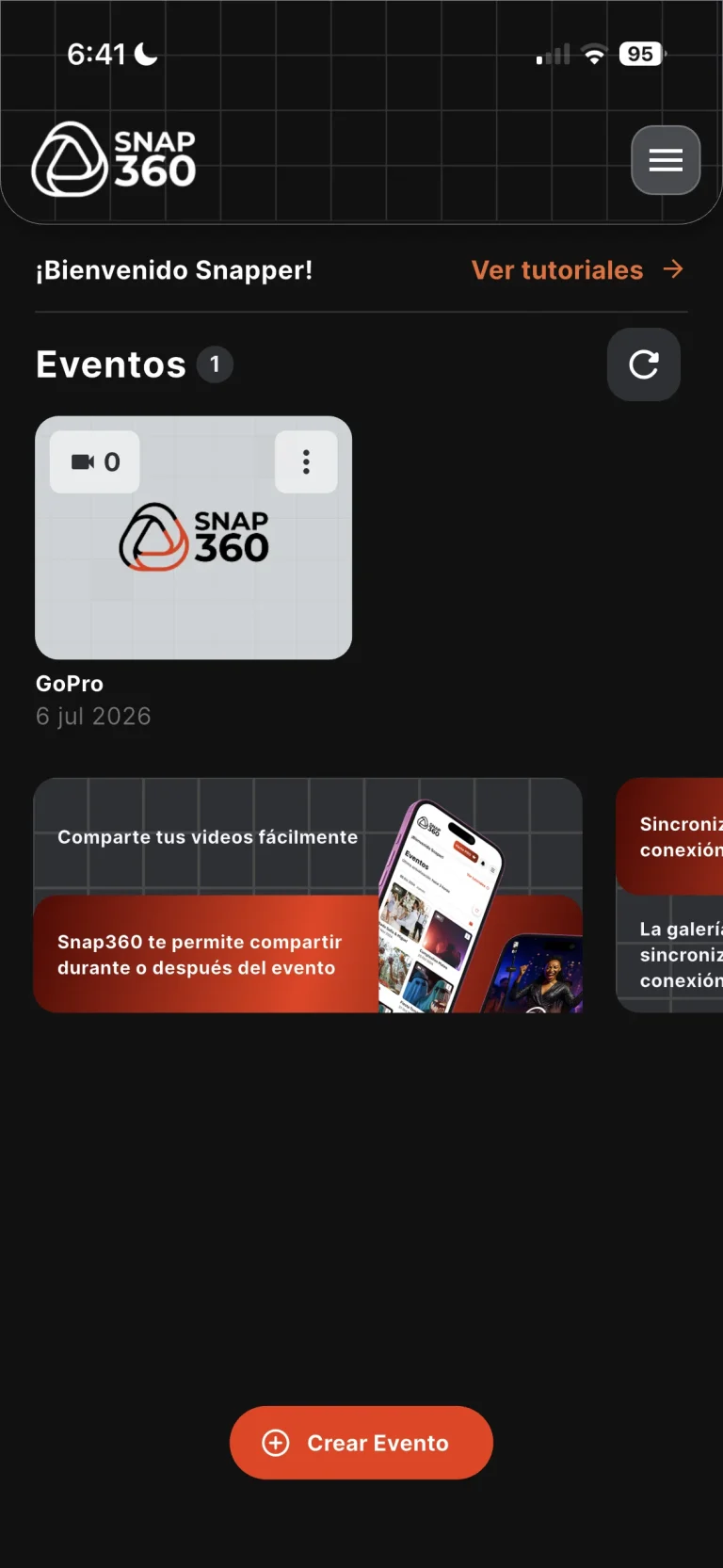
1. افتح Snap360
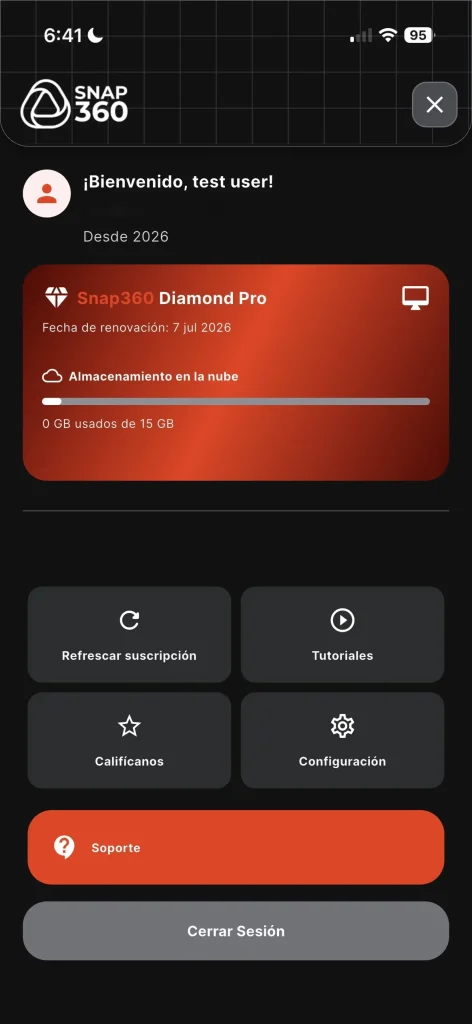
2. ادخل إلى الإعدادات (القائمة ☰ -> الإعدادات).
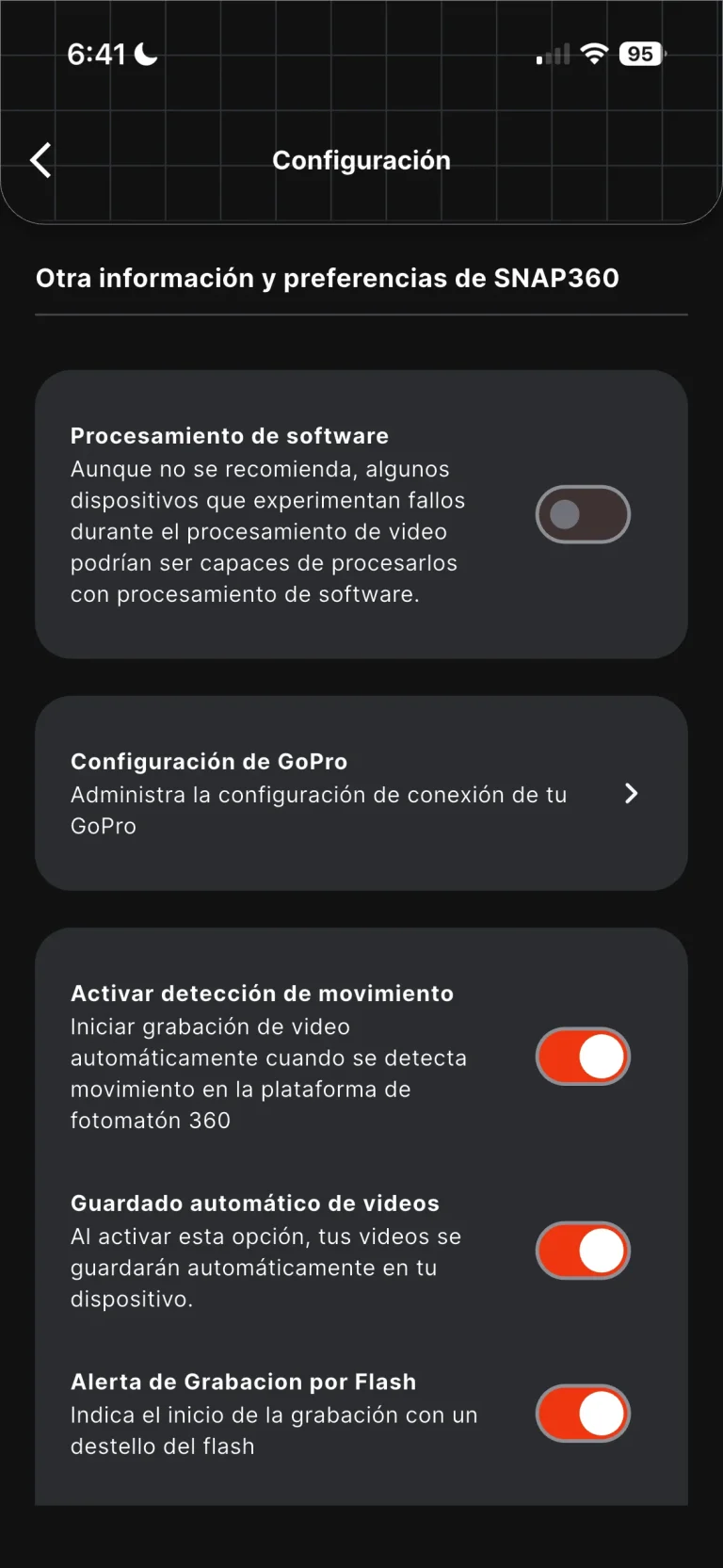
3. افتح إعدادات GoPro.
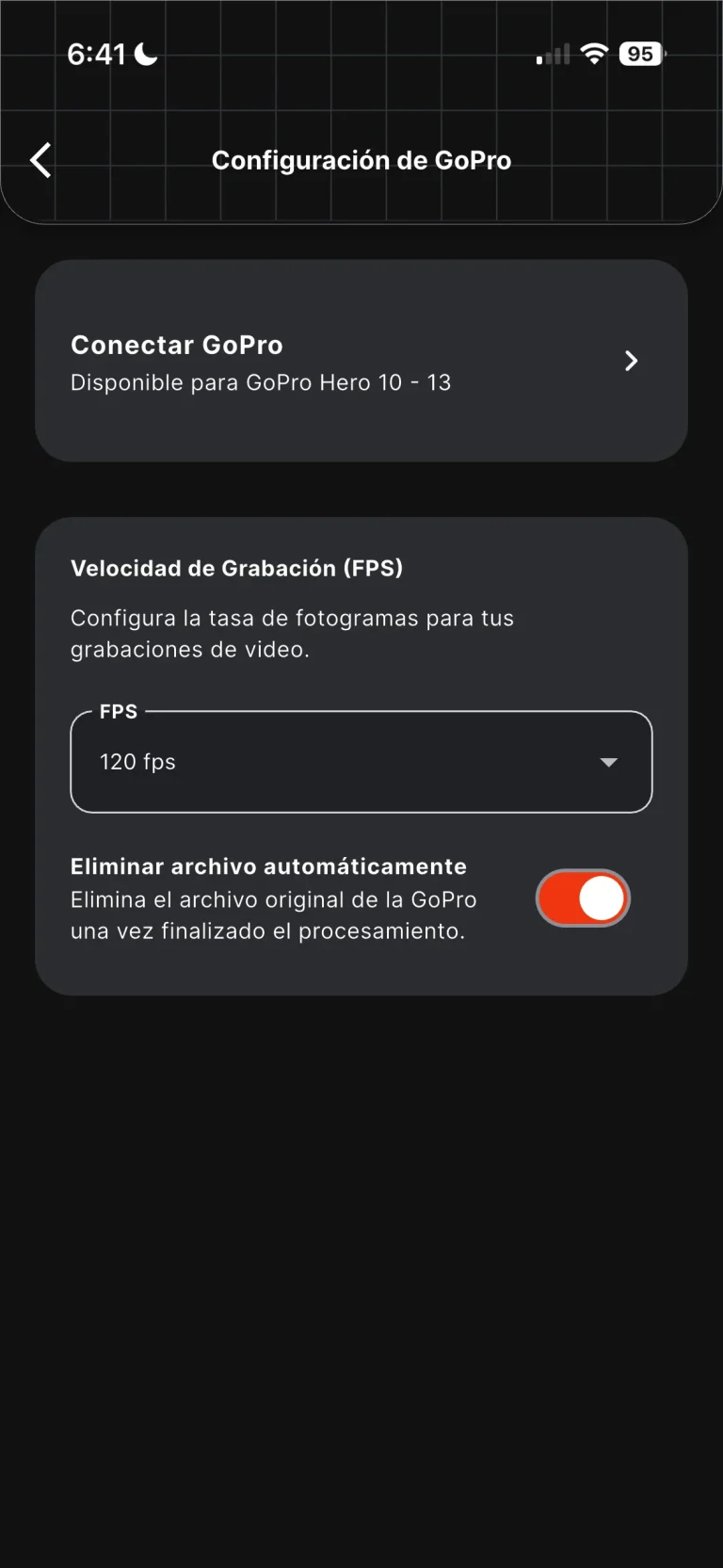
4. اضغط على ربط GoPro.
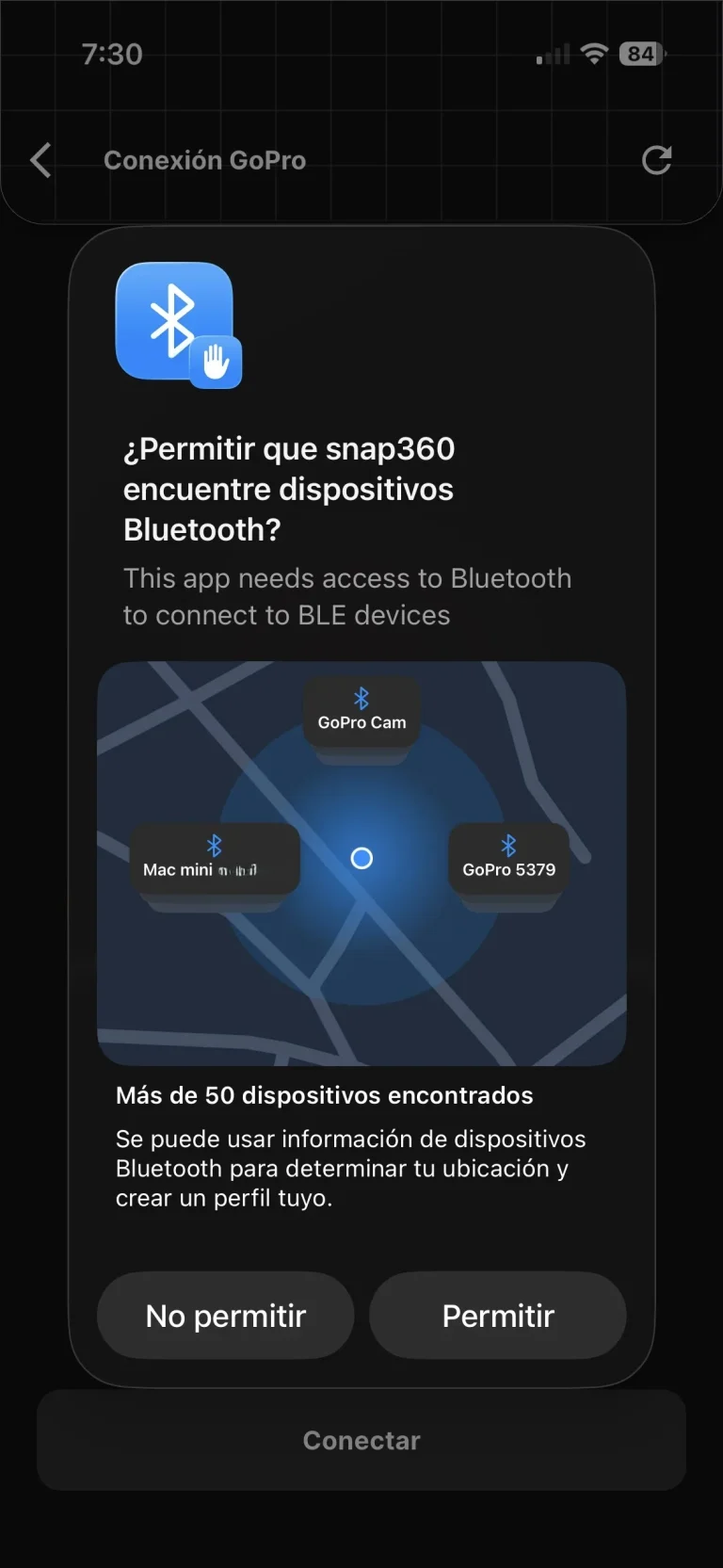
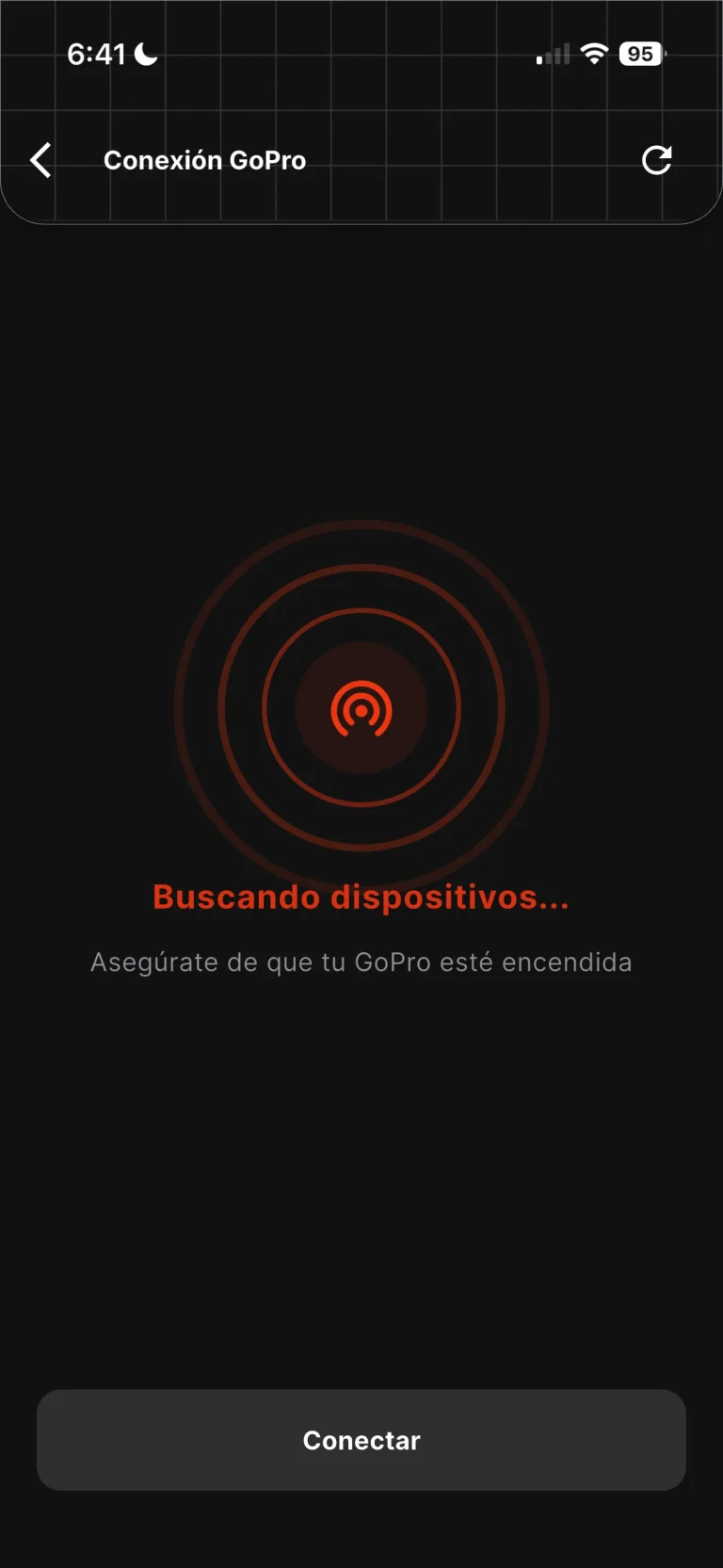
5. سيبحث التطبيق عن الأجهزة المتاحة.
سيطلب أذونات الاتصال عبر Bluetooth
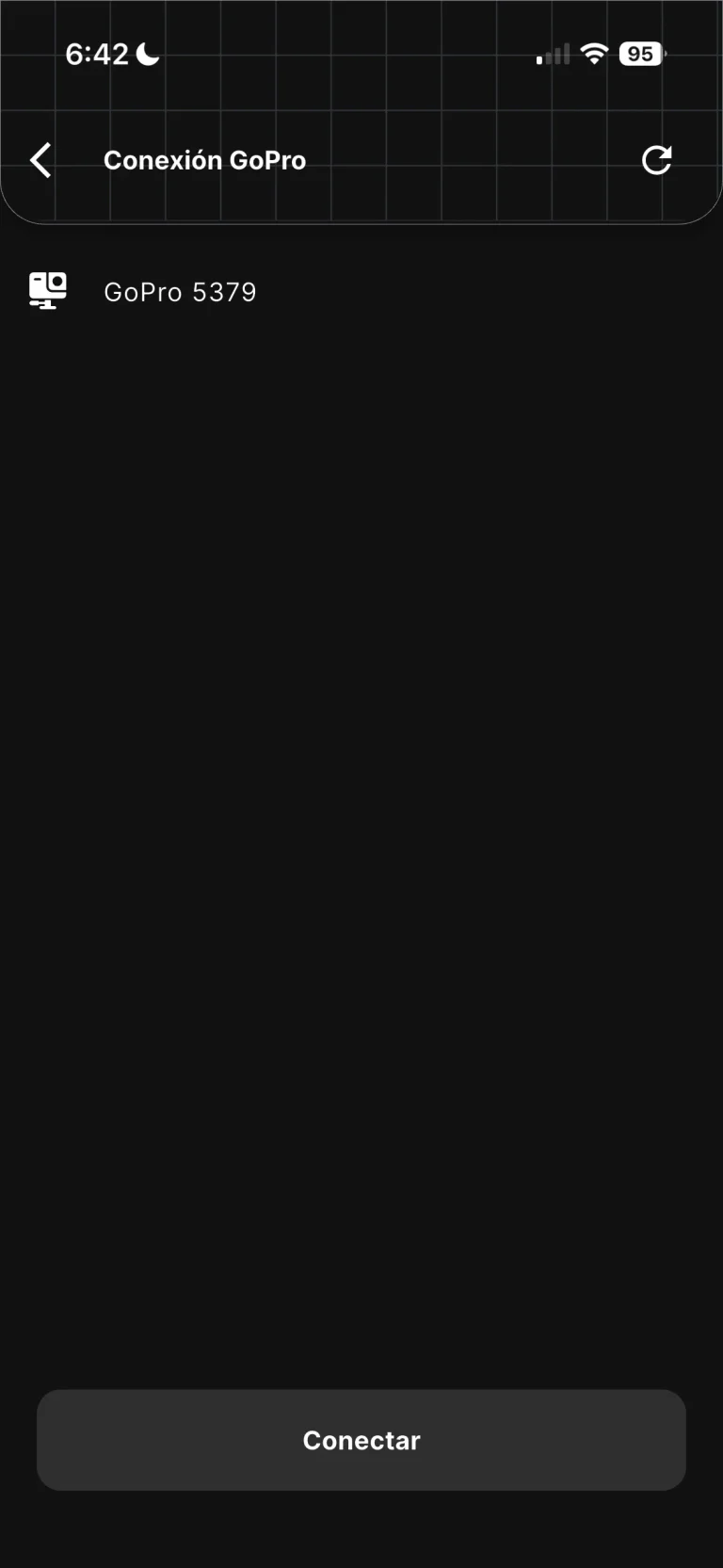
6. اختر GoPro الخاصة بك من القائمة.
7. اضغط على زر الربط.
8. ستظهر قائمة لاختيار طريقة الاتصال.
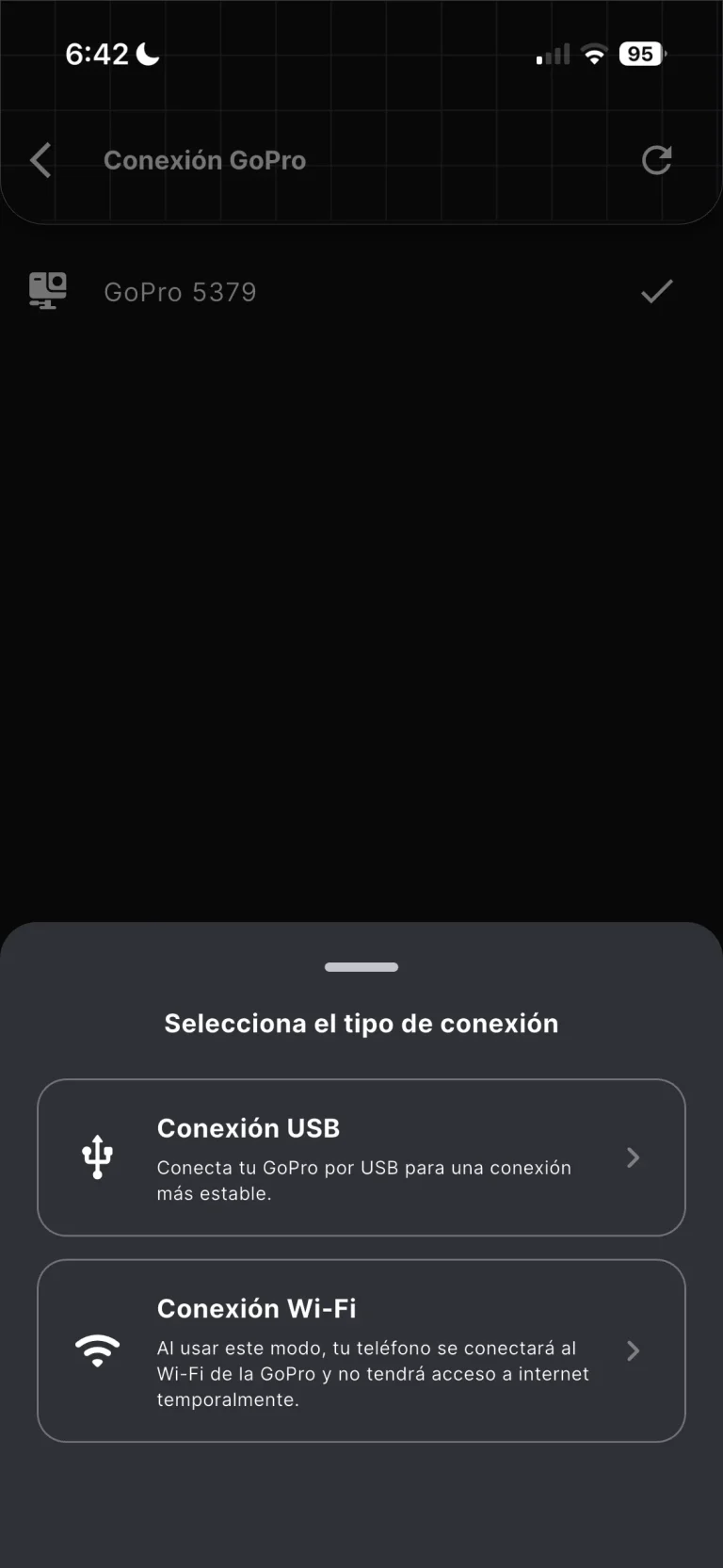
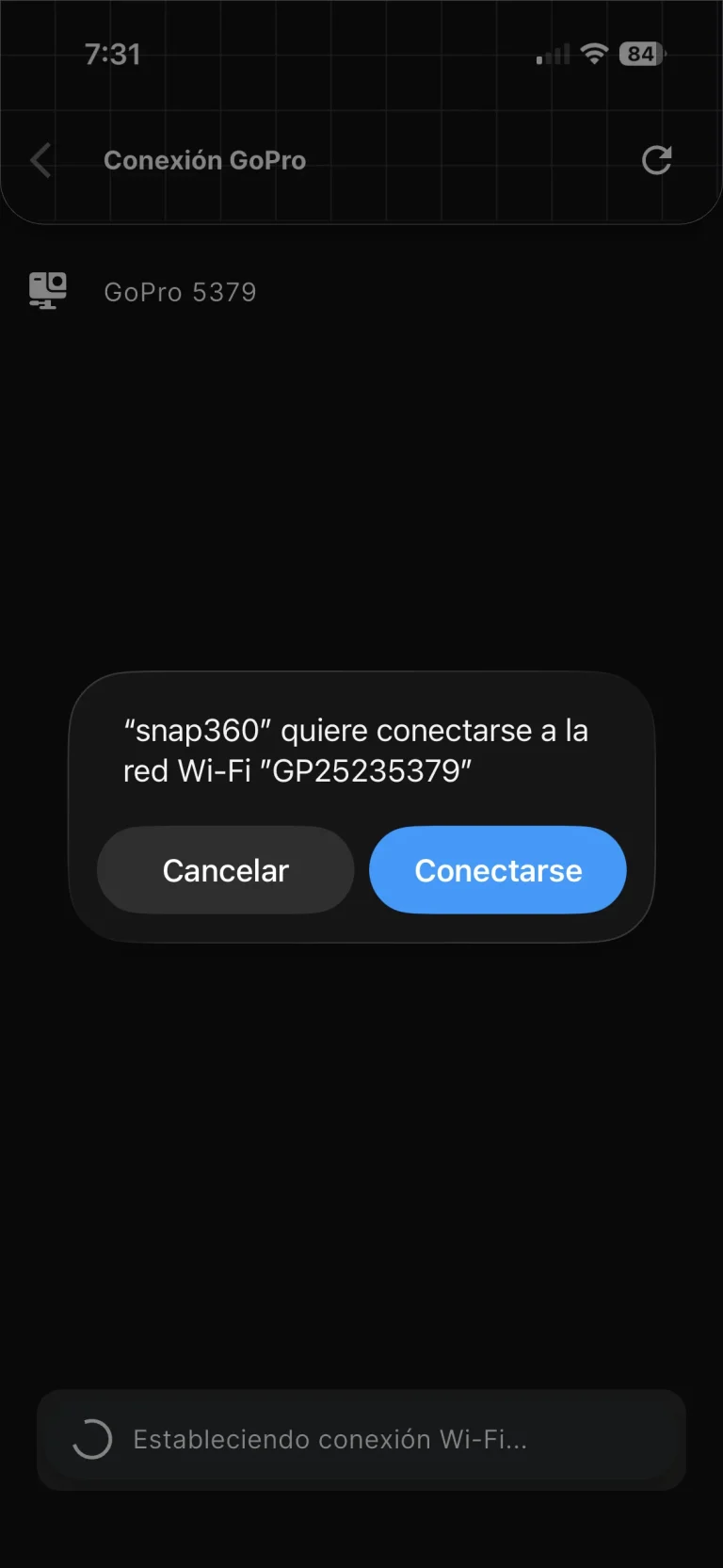
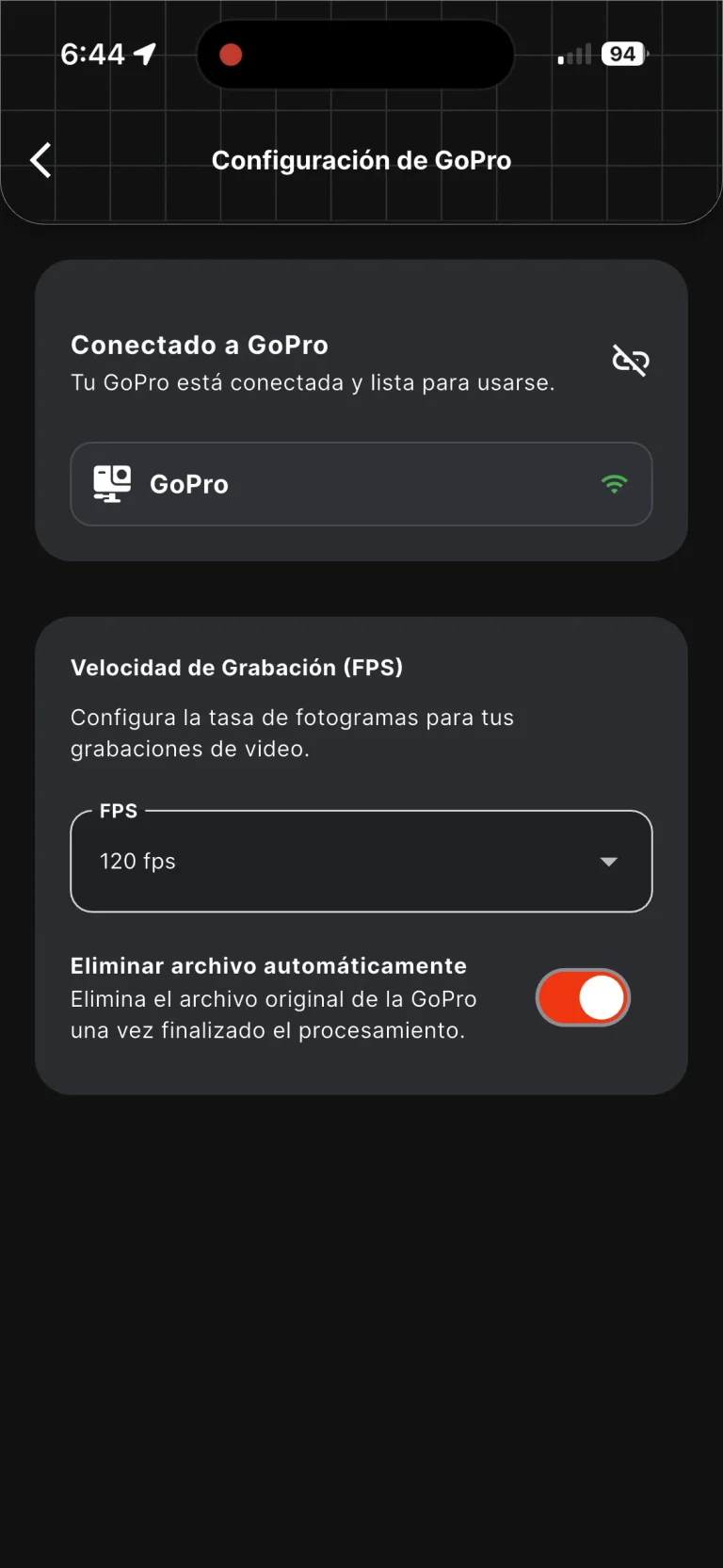
8.1 الاتصال عبر Wi-Fi 📡
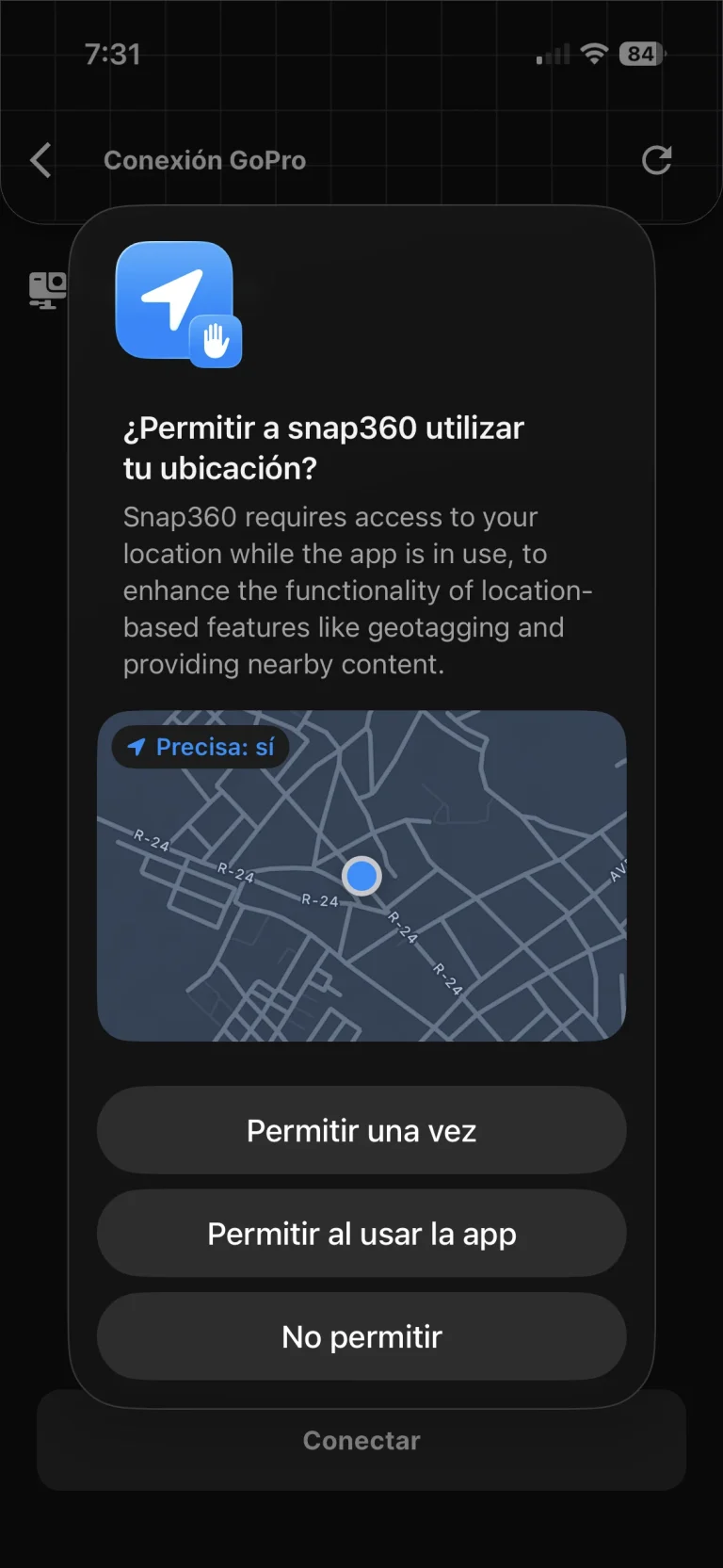
عند اختيار Wi-Fi، اسمح بالوصول إلى الموقع.
أكّد الإقران عندما يظهر على الشاشة.
تم! الكاميرا متصلة.
8.2 الاتصال عبر USB 🔌
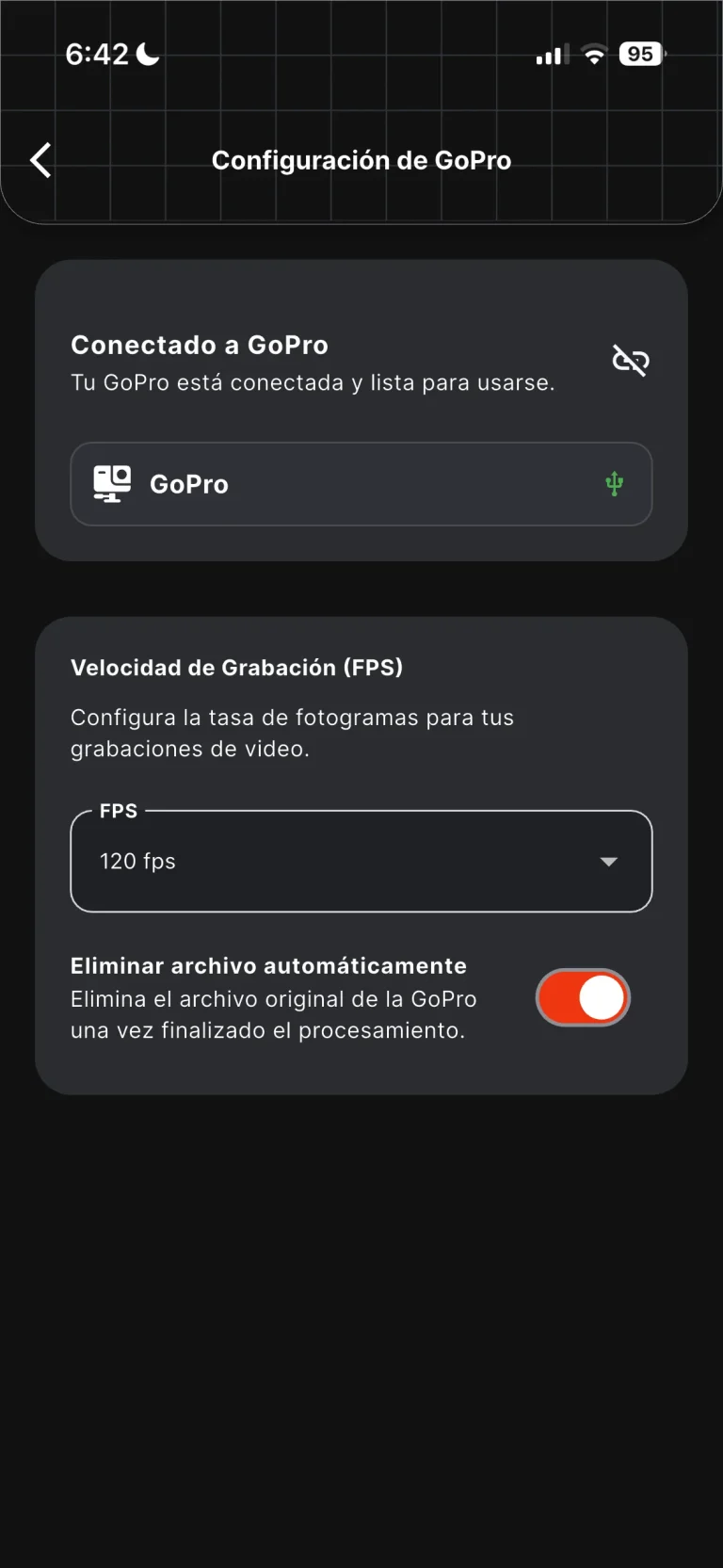
لربط GoPro عبر USB، توقيت توصيل الكابل مهم جدًا.
⚠️ عندما تظهر قائمة اختيار Wi-Fi أو USB (الخطوة 8)، وصّل كابل USB بين GoPro والهاتف.
انتظر 2 أو 3 ثوانٍ.
اختر وضع USB.
⚠️قاعدة مهمة: عند توصيل الكابل، يجب أن تعرض شاشة GoPro رسالة “USB CONNECTED”.
إذا ظهرت GoPro في وضع الشحن فقط ولم تعرض “USB CONNECTED”، فلن يتمكن Snap360 من اكتشافها بشكل صحيح.
في هذه الحالة، افصل الكابل وأعد تشغيل GoPro وحاول مرة أخرى.
9. عند التصوير، وافق على الأذونات المطلوبة.
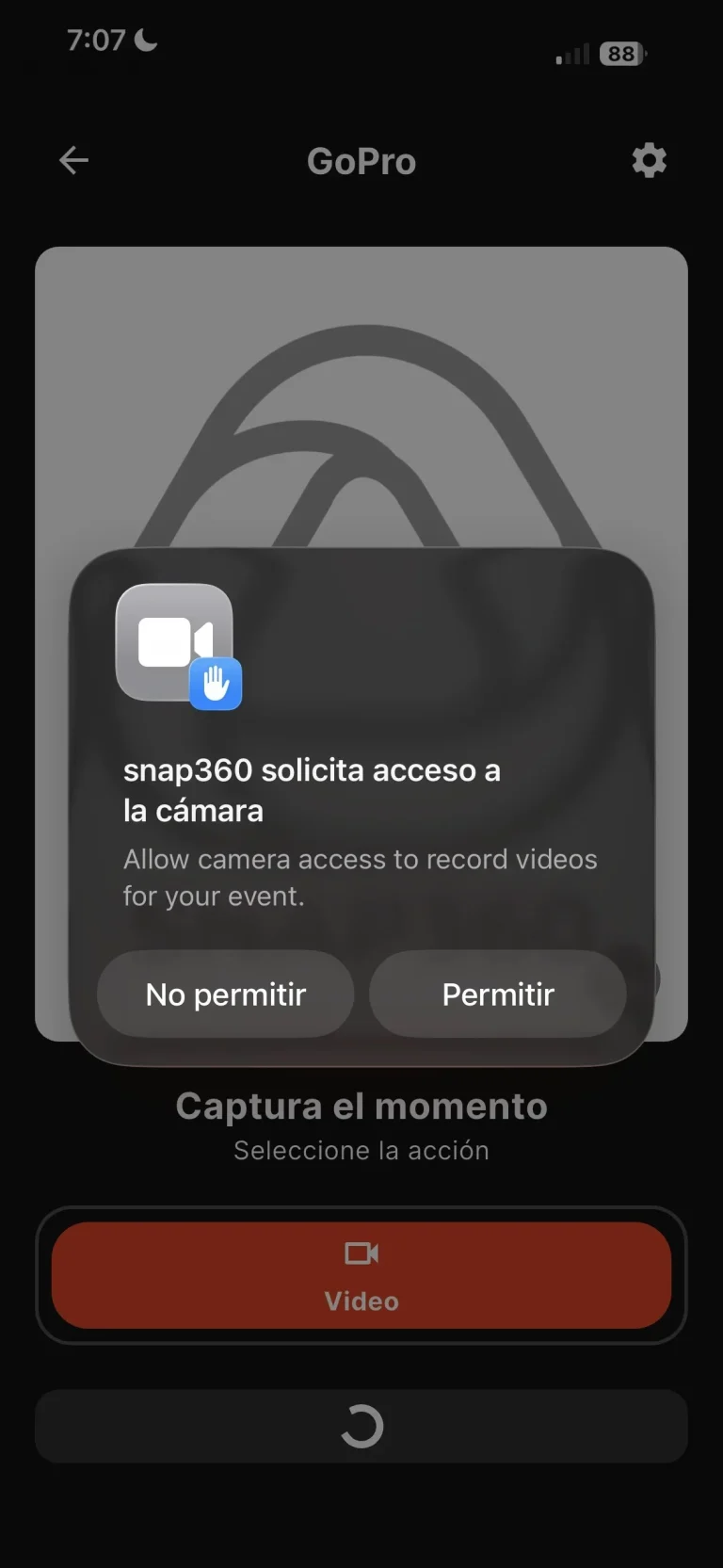
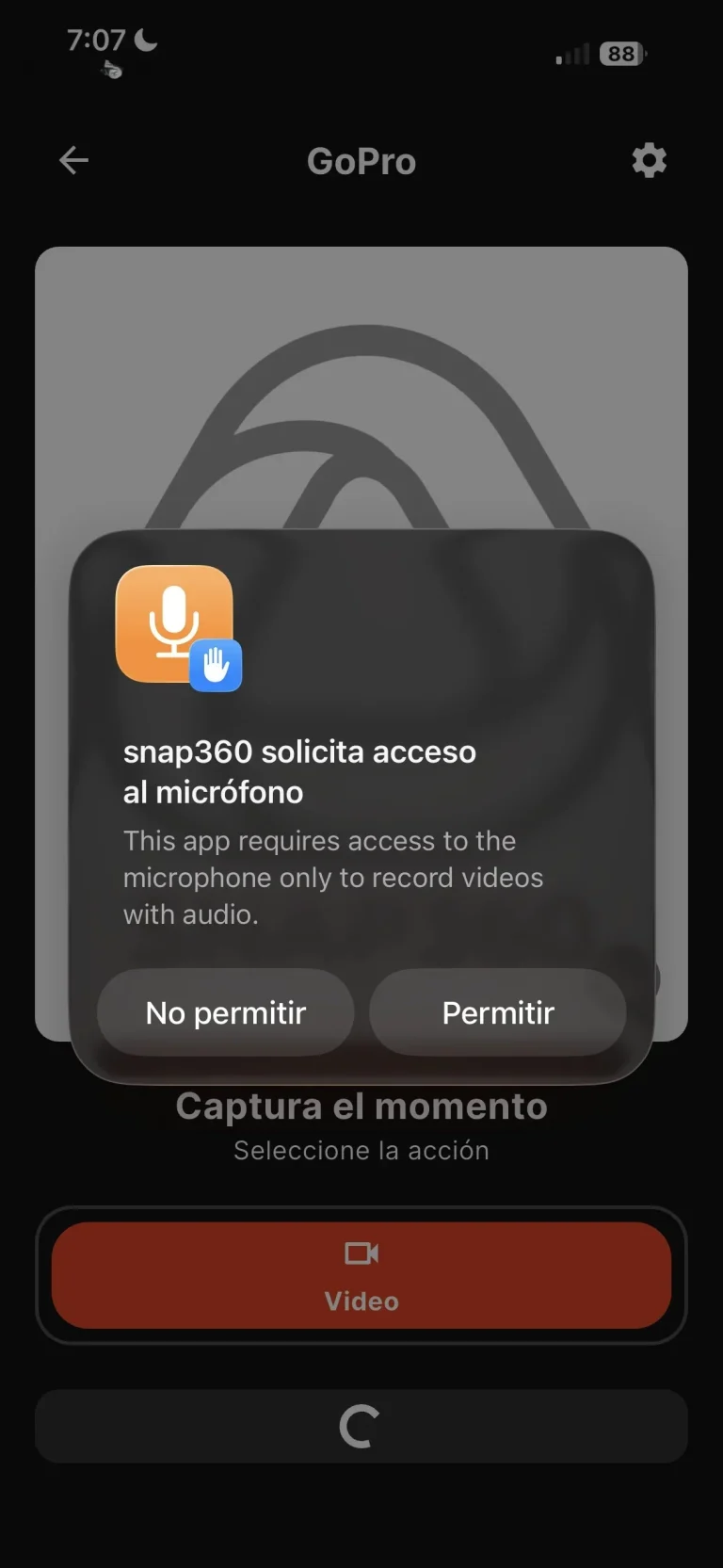
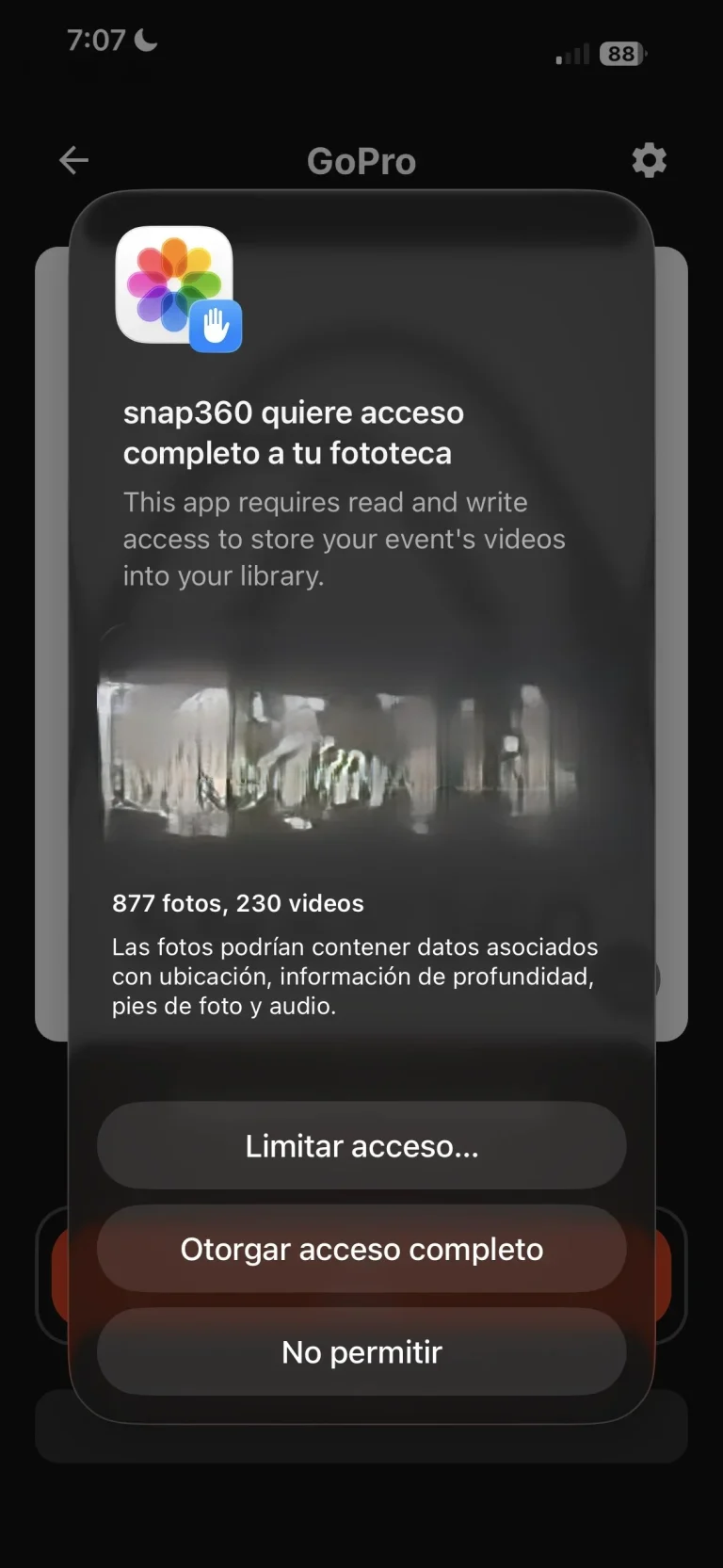
10. سيظهر تنبيه باستخدام الكاميرا بالوضع العمودي فقط.
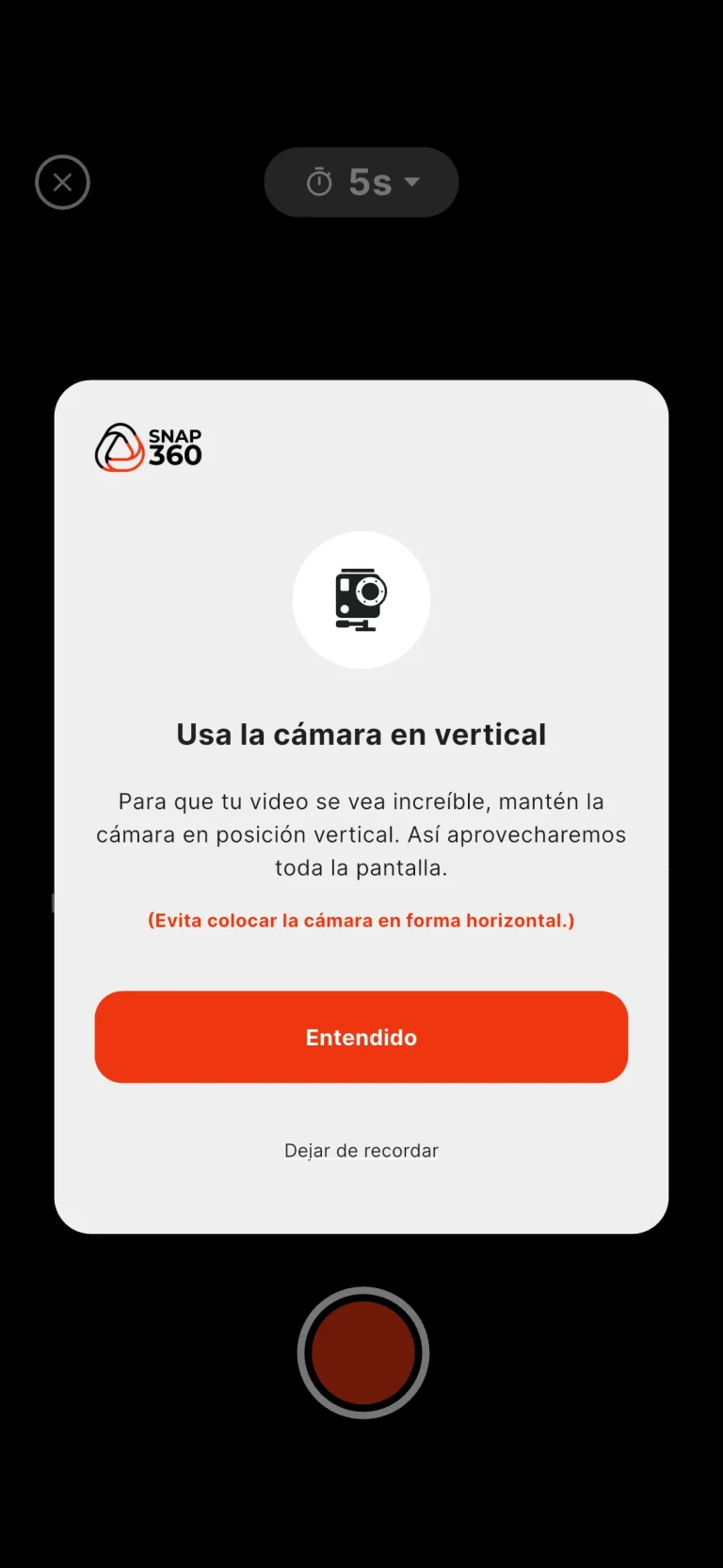
11. كل شيء جاهز لتبدأ التصوير!
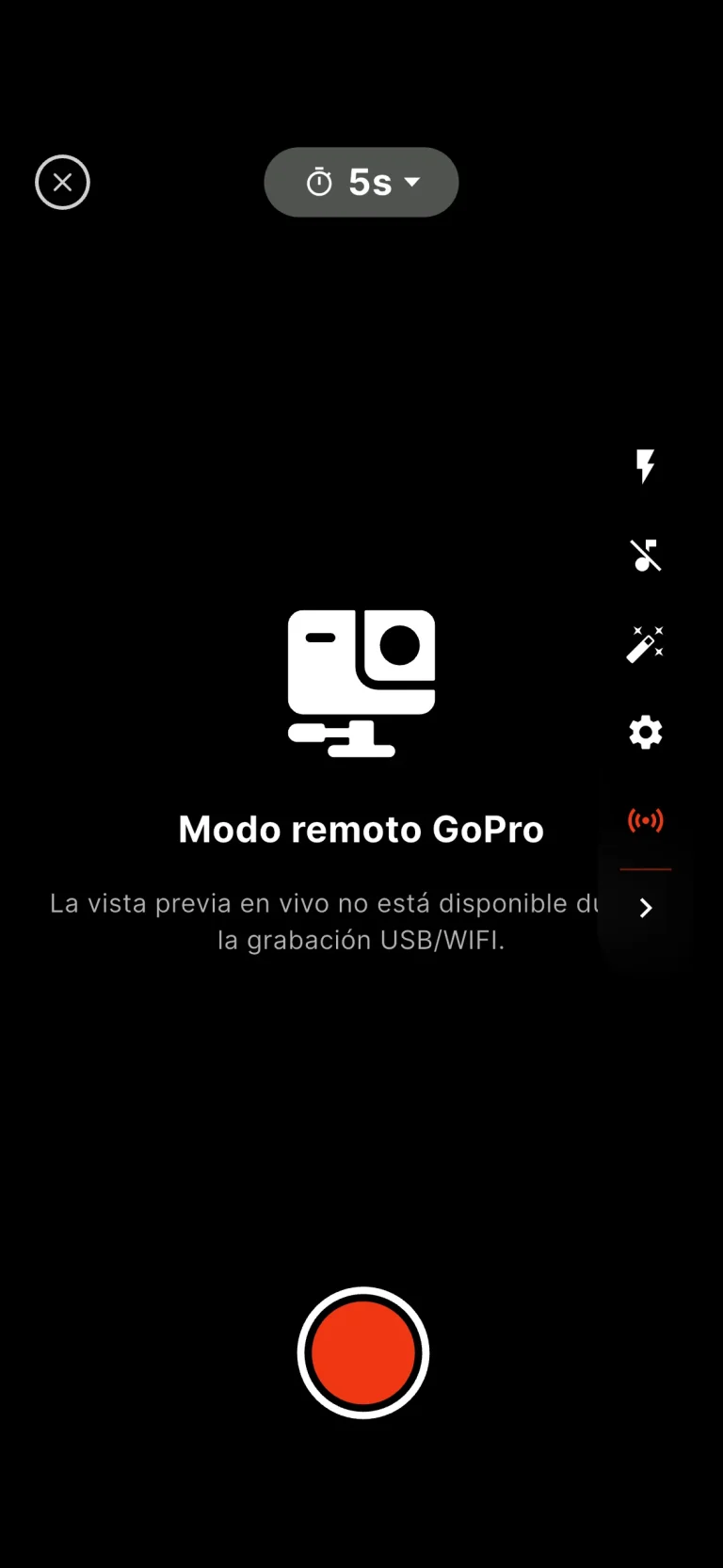
ماذا يمكنك أن تفعل عندما تكون GoPro متصلة؟
بعد الربط بشكل صحيح، يتيح لك Snap360:
- التحكم في إعدادات GoPro من الجوال.
- بدء تصوير الفيديو وإيقافه من التطبيق.
- نقل الفيديوهات المصوّرة تلقائيًا إلى الهاتف.
- معالجة الفيديوهات داخل Snap360.
حاليًا لا يتوفر التقاط الصور من GoPro. الربط مخصص لتصوير الفيديو.
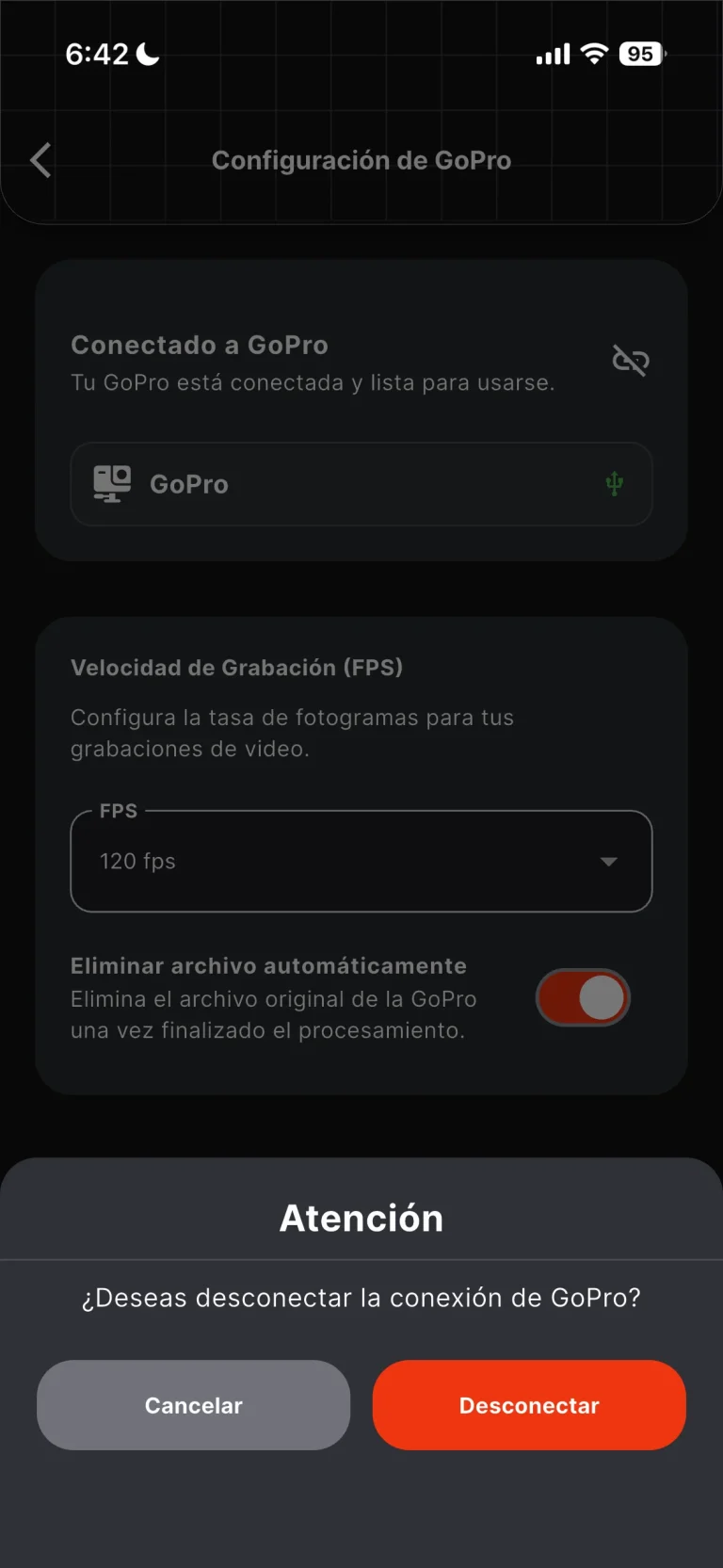
كيف تفصل GoPro؟
لفصل الكاميرا يدويًا:
- ادخل إلى الإعدادات.
- اذهب إلى إعدادات GoPro.
- اضغط على اسم الكاميرا أو على أيقونة الفصل.
- أكّد الفصل.
بعد فصل GoPro، يعود Snap360 لاستخدام كاميرا الهاتف الأصلية.
ماذا يحدث إذا انفصلت الكاميرا وحدها؟
إذا انطفأت GoPro أو فقدت الإشارة أو نفدت بطاريتها، قد يعرض Snap360 خطأ عند محاولة التصوير.
قد تشير الرسالة إلى أن الكاميرا لم تستجب وأن عليك التحقق من الاتصال.
في هذه الحالة:
- اضغط على رجوع.
- تأكد أن GoPro ما زالت تعمل.
- تحقق من البطارية والمساحة المتاحة.
- أعد تشغيل GoPro إذا لزم الأمر.
- أعد ربطها من إعدادات GoPro.
إذا لم يستطع التطبيق مواصلة استخدام GoPro، سينتقل تلقائيًا إلى كاميرا الهاتف الأصلية.
مشكلات شائعة وحلولها ❗❗
Snap360 لا يكتشف GoPro عبر USB
راجع ما يلي:
- وصّل الكابل لحظة ظهور قائمة اختيار الوضع تمامًا.
- تأكد أن شاشة GoPro تعرض “USB CONNECTED”.
- إذا ظهرت في وضع الشحن فقط، أعد تشغيل الكاميرا.
- جرّب كابل USB آخر يدعم نقل البيانات.
- كحل أخير، قد تحتاج إلى تهيئة GoPro أو إعادة ضبطها.
فشل الاتصال عبر Wi-Fi
جرّب ما يلي:
- فعّل Bluetooth وWi-Fi على الهاتف.
- تأكد أن الاتصالات اللاسلكية مفعّلة في GoPro.
- تأكد أنه لا يوجد هاتف آخر متصل بالكاميرا.
- أعد تشغيل GoPro وحاول مرة أخرى.
التطبيق يطلب أذونات أو يفشل عند التصوير
راجع أذونات Snap360 من إعدادات الهاتف.
على iOS، تأكد بشكل خاص من تفعيل إذن الشبكة المحلية.
دون هذا الإذن، قد يكتشف التطبيق الكاميرا لكنه لن يرسل إليها الأوامر بشكل صحيح.
الكاميرا تنفصل عند بدء التصوير
قد يحدث ذلك بسبب:
- انخفاض بطارية GoPro.
- نقص المساحة في بطاقة SD.
- اتصال Wi-Fi أو Bluetooth غير مستقر.
- جهاز آخر متصل بالكاميرا.
راجع البطارية، وحرّر مساحة، وأعد تشغيل GoPro ثم أعد ربطها.
إذا جربت كل هذا وبقيت GoPro لا تتصل أو استمرت المشكلة، راسلنا عبر الدعم وسنساعدك على حلها.
توصيات أخيرة
لتجنب الأخطاء خلال الجلسة:
- اشحن GoPro قبل أن تبدأ.
- استخدم بطاقة SD بمساحة كافية.
- صوّر دائمًا بالوضع العمودي.
- تأكد من الموافقة على كل أذونات Snap360.
- على iOS، فعّل دائمًا إذن الشبكة المحلية.
- إذا كنت تستخدم USB، تأكد أن GoPro تعرض “USB CONNECTED”.
- إذا فشل شيء، أعد تشغيل GoPro وحاول الربط مرة أخرى.
الأسئلة الشائعة حول GoPro وSnap360App
كيف أصوّر فيديوهات 360 بكاميرا GoPro وSnap360؟
اربط GoPro عبر Wi-Fi أو USB من الإعدادات > إعدادات GoPro، وضع الجوال والكاميرا في وضع عمودي، وصوّر مباشرة من التطبيق (راجع الدليل خطوة بخطوة أعلاه).
ما موديلات GoPro التي تعمل مع Snap360؟
GoPro Hero 10 و11 و11 Mini و12 و13. قد تظهر Hero 9 في قائمة الأجهزة المكتشفة، لكنها غير متوافقة حاليًا للتصوير.
هل تصلح GoPro لالتقاط الصور أم للفيديو فقط في Snap360؟
حاليًا الربط مع GoPro مخصص لتصوير الفيديو فقط، والتقاط الصور من GoPro غير متاح.
هل أحتاج إلى الإنترنت لربط GoPro؟
لا تحتاج إلى الإنترنت، لكن تحتاج إلى تفعيل Bluetooth وWi-Fi أو USB على الجوال، إلى جانب أذونات Snap360 (الكاميرا، والميكروفون، والموقع أو الأجهزة القريبة، والشبكة المحلية على iOS).
جاهز لتبدأ التصوير!
بهذه الخطوات تستطيع ربط GoPro بتطبيق Snap360 واستخدامها للتصوير والنقل ومعالجة فيديوهاتك مباشرة من التطبيق.
نتمنى أن يكون هذا الدليل قد ساعدك على إعداد كاميرتك بشكل صحيح. لم يبقَ إلا أن تجهّز مناسبتك، وتربط كاميرا جو برو، وتبدأ صنع المحتوى مع Snap360.